BLOG
BingのAI回答を非表示にする方法【検索語の末尾に -ai】


監修者
木村太一 / 株式会社CVO 代表取締役
チャンネル登録者1,400万人「NAS DAILY」の専属編集者。国内外多数のクリエイター・企業の動画制作に携わり、これまでに1,000本以上の動画を制作。「伸ばすだけで終わらせず、事業に残す」動画づくりを信条に、企業のYouTube運用を支援している。
 広報担当者
『自社名でBingを引くと、上半分がAIの回答で埋まって、普通の検索結果が下に押し込まれます。設定でオフにできると書いてあったのでBingの設定を開いたのに、その項目がどこにもありません…』
こういった疑問に答えます。
月に数回、自社名や主要サービス名で検索して、自社の見え方を自分で確認している広報・Web担当者に向けた記事です。
先に答えを書きます。Bingの設定画面の中に、AI回答をオフにする項目はありません。消し方は2つあって、会社のPCで自社の見え方を見るだけなら、使うべきは検索語の末尾に付ける -ai のほうです。
この記事の要点
- Bingの設定画面に、AI回答をオフにする項目はありません
- 消し方は2つ。会社のPCなら検索語の末尾に -ai です
- 消えるのは自分の画面だけ。他の人の結果は変わりません
先に整理:これは「誰の設定」の話か
AI検索まわりの設定は、立っている場所がまるで違うのに言葉が似ているので、最初に切り分けておきます。当ブログで書いてきた記事との違いを並べます。
| 記事 | 扱っている論点 |
|---|---|
| 自社サイトをAIの学習に使わせない方法【学習と回答は別に決める】 | 自社サイト側の設定。自社の情報をAIに使わせるかどうかを決める話 |
| AI検索に自社が出ない原因【まず検索の生成AIを確認する】 | AIの回答に自社が出てこないときに、原因を順に潰していく話 |
| AI検索で自社が引用されない質問の見つけ方【Bingの一覧で探す】 | 計測画面の側。どの質問で引用されていないかを一覧で探す話 |
| BingのAI Performanceで見るのは引用の回数ではありません | 引用を数字で見る話。回数ではなく割合で読むという中身 |
| 本記事 | 検索している人のブラウザ側の設定。自分の画面の表示を変える話 |
今日の話は、いちばん下の行です。自社サイトでも計測画面でもなく、あなたが今開いているブラウザの表示の話です。
ここが混ざると、話がかみ合わなくなります。たとえば11月2日の記事を読んで自社サイト側の設定を済ませた担当者が、そのあと自分の画面でAI回答が出続けるのを見て「設定が効いていない」と考えてしまう。そういうことが起こります。効いていないのではなく、別の場所の設定です。
結論:消し方は2つ
結論は下記の2つ。
- ①検索語の末尾に -ai を付ける
- ②ブラウザの拡張機能「Microsoft Bing AI Search Choice」を入れる
そして会社のPCで自社の見え方を確認したいだけなら、答えは①です。②には、AI回答のオフとは別のものが付いてきます。後半で説明します。
なお、この2つは2026年11月に新しく出た機能ではありません。拡張機能は2026年6月にプレビューとして公開されています。11月の公式投稿は、この仕組みを改めて整理したものです。「ついに消せるようになった」という解説記事を見かけますが、前から存在しています。
方法①:検索語の末尾に -ai を付ける
検索語を打ったあと、半角スペースを空けて -ai と付けます。「自社名 -ai」のような形です。

この方法の性質は3つです。
- ①何もインストールしなくていい
- ②効くのはその1回の検索だけ
- ③ブラウザの設定を1つも変えない
毎回2文字打つ手間はありますが、月に数回の確認作業なら手間になりません。むしろ②の「その1回だけ」が、確認作業では長所になります。普段の検索は普段のまま、確認したいときだけAI回答を外した画面を見る。これができます。
ひとつ正直に書いておくと、日本語の検索語で同じように効くかどうかは、僕たちもまだ確かめていません。Microsoftは、AI機能の挙動が端末やブラウザのバージョン、市場によって異なるとしています。まず自社名で1回試して、AI回答が消えるかを自分の目で見てください。消えなければ、この方法は自分の環境では使えないということです。
方法②:拡張機能「Microsoft Bing AI Search Choice」
ChromeとEdge向けに公開されている拡張機能です。入れるとトグルが1つ増えて、AI機能のオンとオフを切り替えられます。切り替えた設定は、そのブラウザでのBing検索すべてに適用されます。
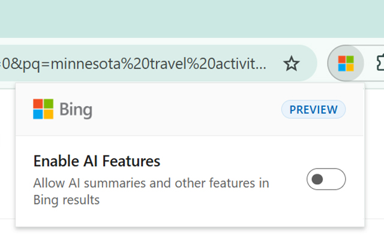
ただし、まだプレビュー段階です。公式投稿にも、フィードバックによって変更する可能性があると書かれています。
もう1つ。オフにしても要約の表示が完全には消えないという報告があり、公式の説明と食い違っています。「入れれば必ず全部消える」とは言えません。
拡張機能には、もう1つ付いてくるものがあります
ここが日本語の解説記事でほとんど書かれていない部分です。
この拡張機能を入れると、ブラウザの既定の検索エンジンがBingに変わります。これは公式ブログ自身が書いていることで、隠された話ではありません。ただ、AI回答を消したいだけの人が読む解説記事には、まず載っていません。
Chrome版については、新しいタブを開いたときもBingが開くようになると複数の媒体が書いています。Edgeで同じ挙動になるかは確かめられていないので、ここは断定しません。
そして、AI回答のオフだけを選んで既定の検索エンジンは変えない、という選び方ができるという案内は見当たりません。2つはセットで付いてきます。
だから会社のPCでは、確認のために入れないほうがいい
既定の検索エンジンは、その人の仕事の仕方に毎日効いてくる設定です。アドレスバーに打った言葉がどこへ飛ぶか、新しいタブで何が開くか。月に数回の確認作業のために、それを変えるのは釣り合いません。
もっと実務的な理由もあります。会社から支給されたPCに拡張機能を入れることは、多くの会社で情報システム部門の判断が必要な行為です。既定の検索エンジンが変わる拡張機能なら、なおさら説明が要ります。
つまり、入れるかどうかは情報システム部門に通す話になります。そこを通すだけの用があるなら通してください。でも「自社の見え方を見たい」だけなら、通す必要がありません。-ai で足ります。
もし全社の端末でAI回答を一律にオフにしたい、という相談が情報システム部門から出ているなら、それは別の検討です。配布の仕組みで拡張機能を全端末に入れられても、組織全体でAI回答の非表示を固定できるとは限らない、という指摘もあります。今日の記事の範囲を超えるので、ここでは踏み込みません。
「設定の中にあるはず」を探して見つからない理由
ここまで読んで、「でも設定でオフにできると書いた記事を読んだ」と思った人がいるはずです。その記憶は間違っていません。
Bingの検索設定には、かつて結果ページのチャット応答に関する項目がありました。結果ページのメニューから設定、詳細とたどる経路で、今もその手順を書いた記事が検索の上位に残っています。
一方で、その項目が今の設定画面には見当たらないという報告が複数あります。削除された時期や理由について、公式の説明は見つかりません。2026年11月16日に僕たちが開いたときも、その項目はありませんでした。
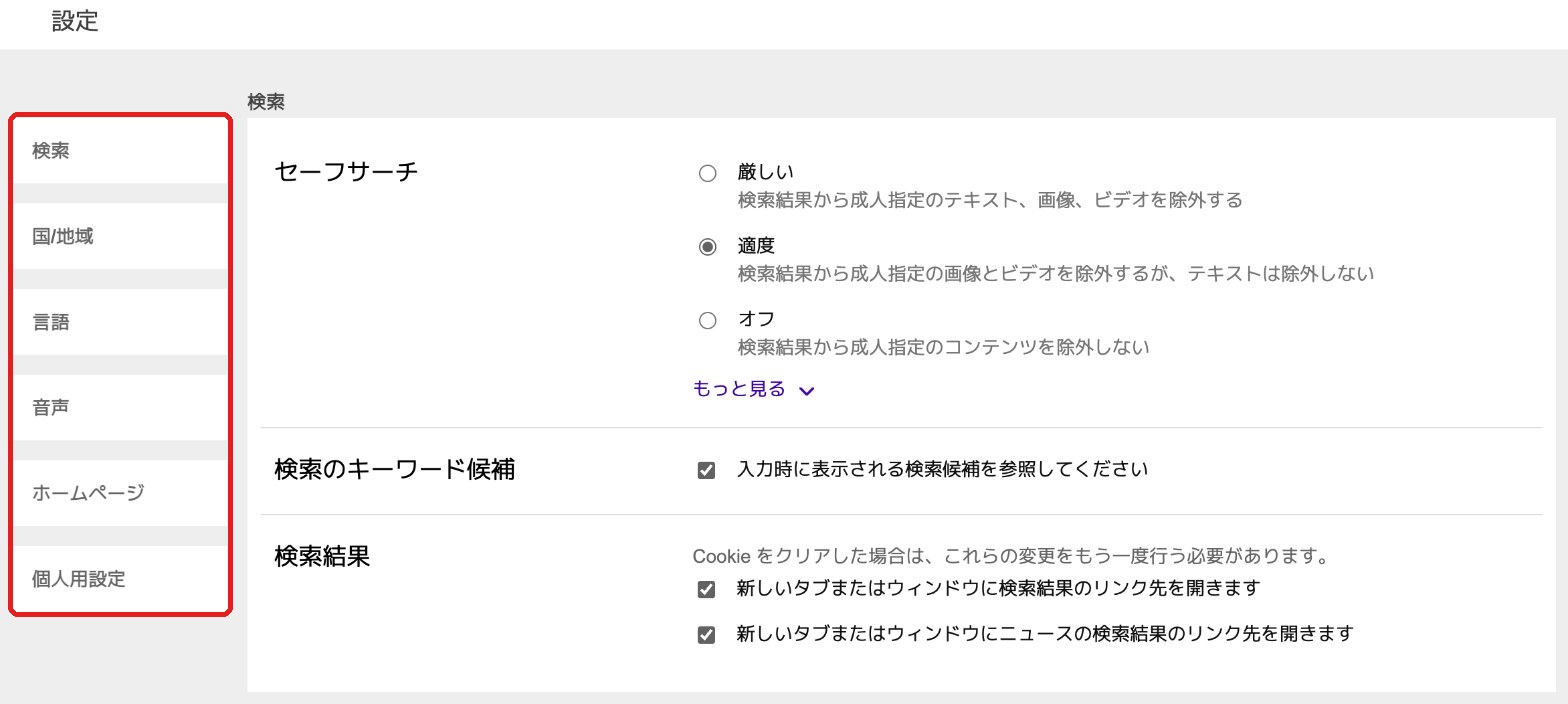
大事なのはここです。設定画面に項目が無いのは、あなたの操作ミスではありません。手順を書いた記事が古いだけです。10分探して見つからなかったら、そこで探すのをやめてください。探し続けても出てきません。
Microsoft自身が、設定ではなく拡張機能と -ai の2つを案内していること。これが、設定の中を探さなくていい根拠です。
消えても、オフが効いた証明にはなりません
AI回答は、すべての検索で出るわけではありません。検索語によっては、何も設定していなくても出ません。
だから「-ai を付けたらAI回答が消えた」という1回の結果は、2通りに読めてしまいます。-ai が効いたのか、その検索語ではもともと出なかったのか。1回では区別がつきません。
確かめ方は単純です。同じ検索語で、-ai を付けずに1回、付けて1回引く。付けないほうでAI回答が出て、付けたほうで出なければ、効いています。付けないほうでも出なければ、その検索語は判定に使えません。別の検索語で試してください。
実際、僕たちが11月16日に日本のBingで「株式会社CVO」や「YouTubeの終了画面とは」を検索したときは、-ai を付けなくてもAIの回答は出ませんでした。上に出ていたのは広告と、普通の検索結果です。AIの回答が出るかどうかは、検索語や時期によってかなり変わります。
担当者が作るのは、4列の記録表
自社の見え方の確認は、見た瞬間の印象で終わらせると残りません。「先月は出ていた気がする」では、社内で何も判断できません。
記録するのは4列だけです。
| 列 | 書くこと |
|---|---|
| 日時 | 引いた日と時刻。月をまたいだ比較に使う |
| 検索語 | 打った言葉をそのまま。語順や表記のゆれも変えずに書く |
| 方法 | -ai を付けたか、付けていないか |
| 出たか | AI回答が出たか。出たなら自社が触れられていたか |
3列目があることが肝です。これが無いと、過去の記録がどちらの条件で取ったものか分からなくなり、比較に使えません。
同じ検索語を毎月同じ形で引いて、この4列を足していく。それだけで、社内に説明できる記録になります。
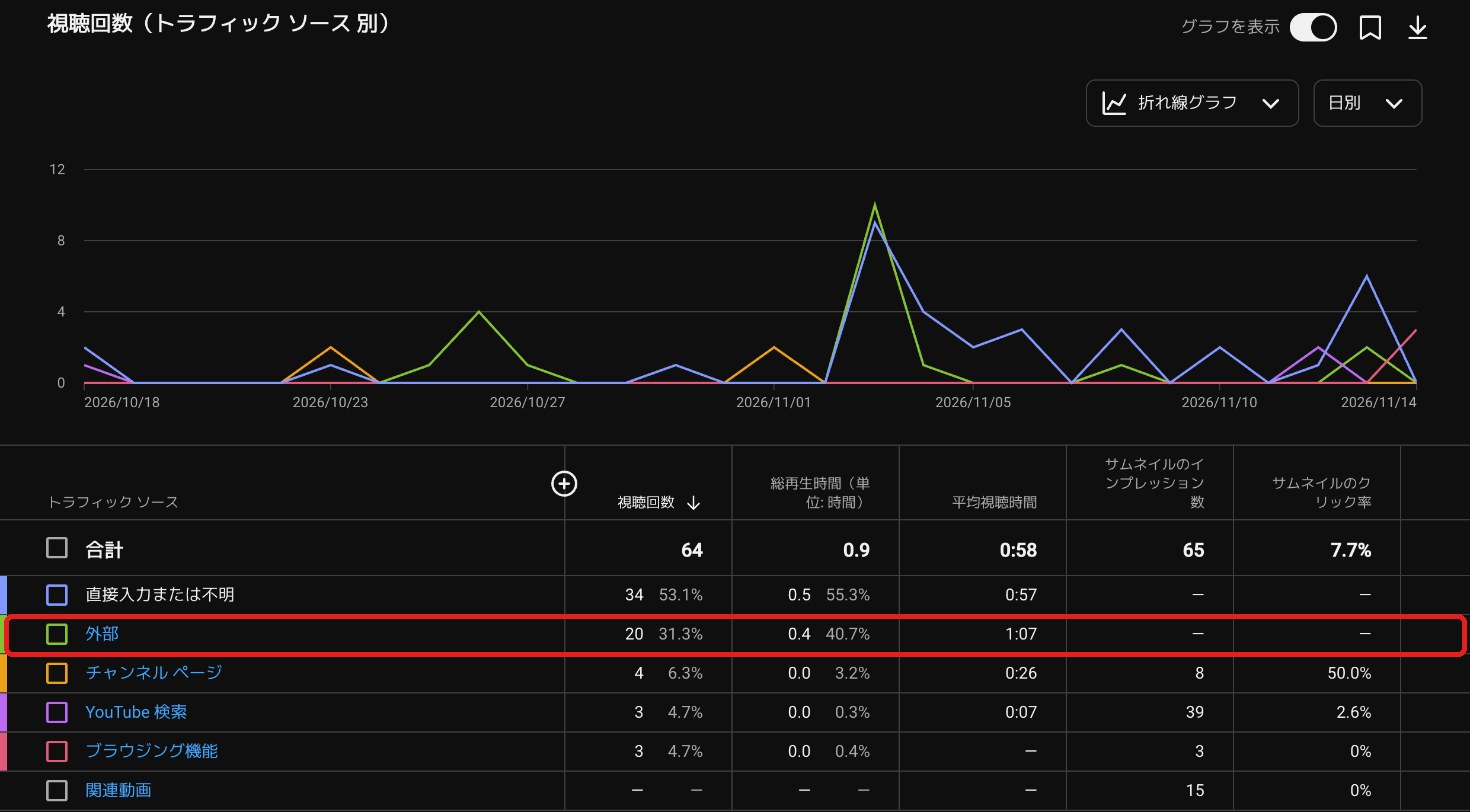
考え方はYouTubeでも変わりません。自分のチャンネルがどこから見られているかは、人の話や印象ではなく、Studioの画面を自分で開いて記録する。検索もYouTubeも、確認する人が条件をそろえて残すところから始まります。
『いやいや、AI回答を消したら本当の順位が分かるんでしょ』
ここは正直に書きます。分かりません。
-ai を付けるとAI回答が出なくなる、という話は複数の媒体が一致して書いています。一方で、-ai を付けた検索の通常結果の並びが、付けない検索と同じになるのかどうか。これを示す資料は見つかりませんでした。
理由を説明します。Bingでは、検索語の前にマイナス記号を付けると「その語を含むページを除く」という意味になります。本来はそういう演算子です。だから -ai が、AI回答を消す命令としてだけ処理されているのか、「ai」という語の除外としても働いているのか。公開されている資料からは区別できません。
したがって、こう考えてください。-ai で見られるのは「AI回答が無い状態の画面」です。「AI回答が無かった頃の検索結果」ではありません。
通常結果の順位をきちんと見たいなら、そこは計測画面の仕事です。10月5日と10月28日の記事で書いた、Bing側の管理画面で引用や表示を見る話のほうが、順位や引用の確認には向いています。
Googleは同じようにはできません
ついでに線を引いておきます。GoogleのAIによる概要には、公式にオフにする設定が用意されていません。URLに特定の文字列を付けて回避する方法が知られているだけです。
つまり今日の話は、Bingの話です。Googleに同じ手は使えません。Google側の回避手順は別の記事で扱います。
この話を急がなくていい会社
全部の会社がこれをやる必要はありません。急がなくていいのは、こういう会社です。
- ①自社名の検索数がそもそも少なく、AI回答が出る検索語が無い
- ②自社サイトに、AIが読める形の説明がまだ溜まっていない
- ③見え方を確認したあと、直す手段を持っていない
特に③です。AI回答に自社がどう出ているかを確認できても、自社側に出せる情報が無ければ、確認だけが積み上がります。その状態なら、確認の手順を整えるより先に、お客さんから繰り返し聞かれることを1本ずつ記事や動画にしていくほうが効きます。
AIに参照される土台は、会社が持っている説明の量と具体さで決まります。そこが薄いまま表示の消し方を覚えても、見える景色は変わりません。
まとめ
今日の話を1行にすると、こうです。画面を消す設定と、自社サイトの設定は、別の場所にあります。
やることは3つです。Bingの設定画面を探すのをやめる。自社名の末尾に -ai を付けて1回引いてみる。付けない検索と並べて、4列の記録表に残す。ここまでで15分かかりません。
そして会社のPCに拡張機能を入れるのは、見送って構いません。既定の検索エンジンが変わる以上、月数回の確認のために通す話ではありません。
よくある質問
関連記事
 日本の検索エンジンシェア2026【パソコンはGoogleとBingが互角】
 AI検索の効果測定は何を見る?【動画が引用された先を追いかける】
 自社サイトをAIの学習に使わせない方法【学習と回答は別に決める】
お問い合わせ
動画制作・YouTube運用に関するご相談は、以下のフォームからどうぞ。