BLOG
YouTubeの自動字幕を修正する方法【画像付きで解説】

監修者
木村太一 / 株式会社CVO 代表取締役
チャンネル登録者1,400万人「NAS DAILY」の専属編集者。国内外多数のクリエイター・企業の動画制作に携わり、これまでに1,000本以上の動画を制作。「伸ばすだけで終わらせず、事業に残す」動画づくりを信条に、企業のYouTube運用を支援している。
 広報担当者
『商談の前に送っている会社紹介の動画、字幕を見たら社名が全然違う漢字になっていました。音声は合っているのに…。これ、撮り直さないと直らないんでしょうか…』
こういった疑問に答えます。
本記事では、会社の説明動画やサービス紹介の動画を、商談の前後や採用の説明で繰り返し送って使っているご担当者に向けて書いています。公開したあとに字幕の誤りに気づいたとき、どこは直せて、どこは直せないのか。そして直したあとに何を確認するかまでを整理します。
先に結論を出します。字幕は映像の一部ではなく、あとから差し替えられる別のデータです。だから撮り直さなくても、社名と数字だけは今日直せます。
ただし、直せるものと直せないものがはっきり分かれています。そこを切り分けないまま画面を開くと、直らないものを直そうとして時間を使います。順番に出していきます。
この記事の要点
- 字幕は映像とは別のデータなので、公開後でも直せる
- 映像に焼き込んだテロップは、字幕の修正では直らない
- 直したら「公開」を押し、視聴者側の画面で見る
先に整理:今日の話は「字幕のデータ」です
このブログではYouTubeの画面まわりの記事を何本か書いているので、今日の守備範囲を先に出します。今回は、すでに公開した動画の字幕のデータを直す話です。撮った中身そのものを直す話ではありません。
| 記事 | 扱っている論点 |
|---|---|
| YouTube Studioの使い方 | Studioの画面の入口。ヘルプの案内と実際の画面で項目の名前が違う話もこの回 |
| YouTubeを撮影する際に台本から外すべき4つの情報 | 撮った中身は公開後に直せない。だから台本の段階で外しておくもの |
| AI検索に引用されるYouTube | 動画で話した内容を文字で残す話。字幕と文字起こしの置き場所 |
| 本記事 | 公開後に字幕のデータだけを直す。直せる範囲と、直したあとの確認 |
字幕とひとことで言っても、読者が直したいものは3つに分かれます。そこが混ざったまま手順に入ると、画面を開いても目的の項目が見つかりません。まず結論、次に切り分け、それから手順に進みます。
結論:撮り直しは不要です
公開済みの動画でも、字幕の文字は直せます。理由は単純で、字幕が動画ファイルの中に埋め込まれているわけではないからです。音声から自動で作られた文字が、別のデータとしてYouTube側に置かれている。だから映像にも音声にも触らずに、文字だけを差し替えられます。
ここは、動画そのものとは扱いが違います。公開済みの動画を新しい動画ファイルに置き換えることはできません。撮り直しは、新しいURLの別の動画を出すことになります。この話は台本から外すべき4つの情報の記事で書いたとおりです。つまり直せる範囲ははっきりしていて、字幕はその数少ない「あとから直せる側」に入っています。
そもそもなぜ間違うのか。自動字幕は音声認識で作られます。聞き取った音をそのまま文字に起こす仕組みなので、同じ読みで別の漢字がある言葉、社名や商品名のような固有名詞、業界の専門用語を取り違えます。精度は話し方や発音、背景の音の入り方によって変動します。精度を上げる設定というものはありません。だから自動字幕は、企業が公式に出す動画では「下書き」として扱うのが妥当です。
ちなみに自動字幕は、その動画の言語として設定されている1つの言語について作られるものです。アップロードした直後はまだ字幕が無いこともあります。公開した当日に見当たらなかった場合は、少し時間を置いてから見てください。
『字幕なんて誰も見てないでしょ』
こう思った方がいるはずなので、先に答えます。
何人が字幕を出して見ているかは、こちらでは分かりません。分かるのは、間違った社名が、こちらから送った動画の中に文字で残り続けることです。商談の前に送る動画、採用候補者に見てもらう動画、問い合わせへの返信に添える動画。同じ1本を何度も送るほど、間違いが人の目に触れる回数も増えていきます。
判断の軸はこう置いてください。再生回数が多い動画から直すのではなく、繰り返し送っている動画から直す。1回しか使わない動画の字幕を整える時間はありません。これから何十回も送る動画なら、10分かける価値があります。
社内で「見ている人なんていない」という話になったときは、議論を止めてこう聞いてください。その動画のリンクを、社外の人に貼ったことがあるか。貼ったことがあるなら、それは社外に出した資料です。資料の中の社名が間違っていたら直す。これは字幕の話ではなく、資料の扱いの話として片付けられます。見ている人数を数え始めると結論が出ないので、送ったかどうかで判定してください。
字幕を直すと検索やAIに拾われやすくなるのか、という質問もよく出ます。そこは因果を断定できません。動画の中身を文字で残す話はAI検索に引用されるYouTubeの記事で書いているので、興味があればそちらをどうぞ。今日の話は、送った相手に正しい社名が見えているかどうかという、もっと手前の話です。
直す前の切り分け:3つのうち、直せるのは1つです
ここが今回いちばん効く整理です。読者が「字幕が間違っている」と言うとき、対象は次の3つのどれかです。
①YouTubeの字幕トラック(自動字幕や、あとから足した字幕のデータ)
②映像に焼き込んだテロップ(編集のときに映像の上に載せた文字)
③吹き替えの音声や、別の言語に自動で訳された字幕
今日直せるのは①だけです。②と③は、字幕の画面を開いても項目がありません。
②の見分け方は簡単です。再生画面で字幕をオフにしても文字が消えないなら、それは映像に焼き込まれたテロップです。これを直すには編集ソフトで作り直して書き出し直すことになります。そして公開済みの動画はファイルを差し替えられないので、新しい動画として出し直すか、間違いを抱えたまま使い続けるかの二択になります。企業の説明動画はテロップが入っていることが多いので、ここは最初に確かめてください。
②に当たってしまったときの判断の軸を置いておきます。見るのは2つで、その動画をこれから何回送るか、そして間違いが相手の判断を変えるかどうかです。金額や提供範囲のテロップが違っているなら、出し直す価値があります。送るのをやめて別の動画に差し替えるという選択肢もあります。逆に、社名の漢字が1文字違うだけで、しかも今後ほとんど送らない動画なら、作り直す必要はありません。ここで「全部作り直す」と決めてしまうと、外注の見積もりが出てきた時点で計画が止まります。
③は別の話です。元の日本語の字幕を直したあとに、すでに作られている翻訳や吹き替えの音声まで一緒に直るのかどうかは、ヘルプの記述からは読み取れませんでした。だから「元を直せば翻訳も直る」とは考えないでください。多言語を出している場合は、翻訳や吹き替えの側も別に見る必要があります。その入口はYouTubeで多言語化する方法の記事にまとめています。
切り分けの結論はこうです。①なら今日10分で直る。②なら作り直しの判断になるので上に相談する。③は別の作業として予定を取る。この3つを混ぜないでください。
入口でつまずく人が多い:画面の名前が案内と違うことがあります
ここから手順ですが、その前に1つ。多くの解説記事がここを飛ばしているので、先に書きます。
YouTubeヘルプの案内では、YouTube Studioにログインして左側のメニューの「字幕」を開き、編集する動画を選んで、言語の行にある編集の項目から進む形になっています。ところが、画面の左のメニューが「字幕」ではなく「言語」になっていることがあります。僕たちがCVOの自社チャンネルで画面を開いたときは「言語」でした。この件はYouTube Studioの使い方の記事にも書いています。
おもしろいのは、公式のヘルプの中でも呼び名がそろっていないことです。字幕の権限について書かれたページでは「字幕」のセクションと書かれ、多言語の機能について書かれたページでは左のメニューから「言語」を選ぶと書かれています。片方だけを読んで画面を開くと、項目が無いように見えます。
だから、こう進めてください。左のメニューに「字幕」が無ければ「言語」を探す。どちらも見当たらなければ、動画の一覧から対象の動画を1本開いて、その動画の画面の左のメニューから入る。僕たちの画面では、動画1本ごとの画面にも「言語」がありました。画面の名前は変わることがあるので、最後は自分の画面を見てください。
言葉を分けておくと混乱しません。左のメニューから入るのは、チャンネルの動画をまとめて見て、字幕が付いているかどうかを一覧で確認する入口です。動画ごとの画面から入るのは、その1本だけを直す入口です。1本だけ直すなら後者のほうが早いです。
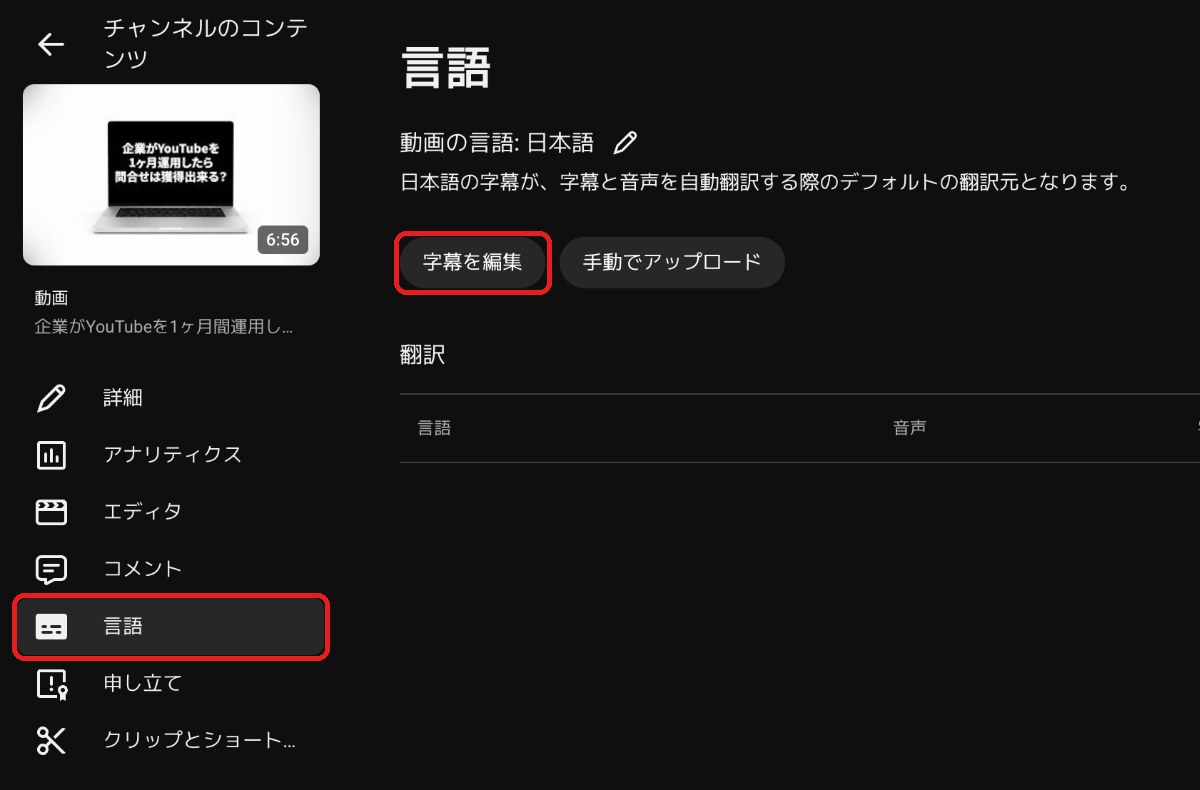
一覧の側にも使い道があります。字幕の状態が動画ごとに並ぶので、どの動画に字幕が付いていないかが分かります。公開から時間が経っている動画をまとめて見直すときは、ここから入ってください。ただし今日の作業は1本だけなので、一覧は後で開けば十分です。
手順:字幕を編集し、公開するまでが1セット
準備するものは、直す言葉の正しい表記のメモだけです。社名の正式な漢字、商品名の表記、金額の単位。これを先に手元に出しておくと、画面の中で迷いません。作業はパソコンで行ってください。ヘルプの手順はパソコンの操作として案内されています。
最初に見るのは、その動画の「動画の言語」の設定です。ここが日本語になっていないと、字幕の画面で編集する言語をうまく選べないことがあります。動画の詳細の設定の中にあるので、空欄なら日本語を選んでおいてください。
そのうえで字幕の編集に入ります。CVOの自社チャンネルの動画2本で開いたところ、言語の画面にある「字幕を編集」のボタンから、そのまま編集画面に入れました。ヘルプの案内では、自動で作られた字幕の行に対して「複製して編集」を選び、確認の表示に続けて進む形で書かれています。どちらの表示でも、編集画面に入ったら、あとは行をクリックして文字を直していくだけです。表示されている文字を書き換えるだけなので、動画の編集ソフトのような操作は要りません。
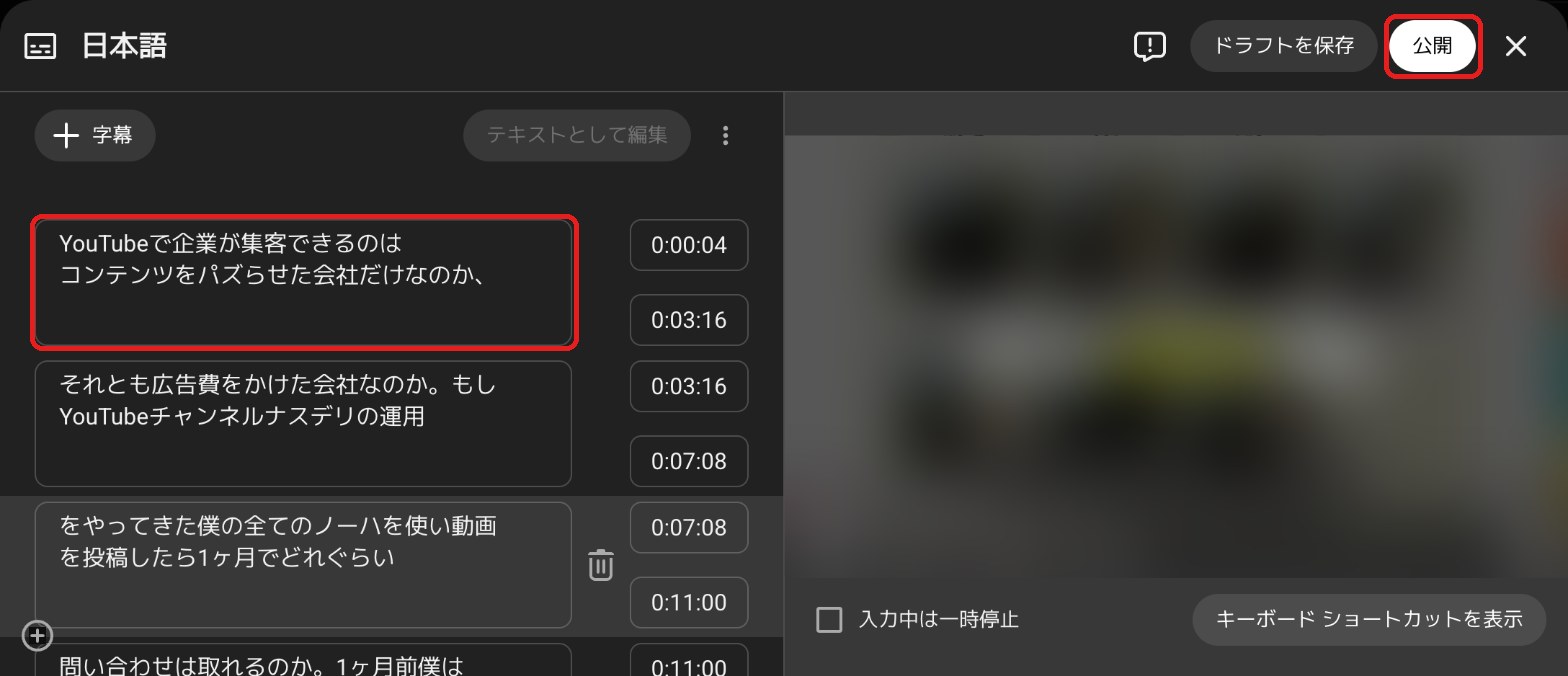
「複製して編集」が出ないのは、その動画に、誰かが作った字幕のデータがすでに入っているときもあります。その場合は複製するものが無いので、既にある字幕のほうを編集する形になります。自分のチャンネルなら、過去に外注先が字幕を入れていたかどうかを先に確認してください。
ここで知っておいてほしいことが1つあります。自動で作られた字幕を編集すると、変更した内容を反映した新しい字幕トラックが生成されます。つまり自分が直した字幕が、1つのデータとして新しく作られる形です。元の自動字幕がそのあとどう扱われるかは、ヘルプの記述からは読み取れませんでした。一覧に何が並ぶかは、作業したあとの自分の画面で確かめてください。
そして最後に「公開」を押します。ここが抜けやすいところです。直した内容は、公開を押すまで視聴者側には反映されません。途中まで直して画面を閉じると、下書きの状態で止まります。直し終わったかどうかの判定は、自分が納得したかではなく、公開を押したかどうかです。
表示されるタイミングを直したい場合も、同じ画面で扱えます。行の横の時間の欄を書き換える形です。時間の欄が見えていないときは、タイミングの編集に切り替える項目があります。ただし今回の主題は誤字なので、タイミングまで手を広げないでください。1本あたりの作業が長くなると、2本目をやらなくなります。
字幕のファイルを書き出して、手元のテキストで直してから戻す方法もあります。社外の人にまとめて直してもらうときには使えますが、1本だけなら画面で直すほうが早いです。
字幕の行が1つも無いときは、まだ作られていません
画面を開いたのに、自動字幕の行が見当たらないことがあります。この場合は直す前の段階で、字幕そのものが作られていません。
アップロードした直後は、まだ生成されていないことがあります。公開した当日に見当たらなかったら、少し時間を置いてから見てください。どのくらいで出てくるかは動画によって違います。「何分で出る」という前提で公開の予定を組まないほうがいいです。
時間を置いても出てこない場合、原因として挙げられているのは次のような条件です。
①音質が良くない(マイクが遠い、部屋の反響が大きい)
②冒頭に無音が長く続いている
③複数の人が同時に話している、複数の言語が混ざっている
④動画が長すぎる
⑤その動画の言語が、自動字幕の対象になっていない
ここから企業がやることは、直す作業ではなく撮り方の調整です。①はマイクを話し手に近づけるだけで変わります。会議室の机に置いたパソコンのマイクで撮っている会社は、ここだけで字幕の精度が変わります。②は、撮影の頭に無音のオープニング映像を長く入れないこと。③は対談や座談会の形式で起きやすいので、相手の発言に自分の声を重ねないようにする。この3つは字幕のためだけの工夫ではなく、動画そのものの聞き取りやすさに直結します。
⑤については、設定を見るのが先です。動画の言語が空欄になっていると、何語として聞き取ればいいのかが決まりません。日本語で話している動画なら日本語を選んでおいてください。
もう1つ、字幕が無いと困ることがあります。別の言語に自動で訳す機能は、元になる字幕のデータを訳すものです。元の字幕が無ければ、訳す対象が無いことになります。海外向けの展開を考えているなら、英語の動画を新しく作る前に、日本語の字幕を整えておくほうが順番として早いです。直した字幕は、そのまま次の作業の土台になります。
企業が最初に見るのは、この5項目です
全文を読み直して日本語を整えようとすると、まず終わりません。見る場所を絞ります。商談で事故になる順に並べると、こうなります。
①社名と、取引先の会社名
②商品名・サービス名
③金額と単位
④数字と日付
⑤否定の表現
①から説明します。社名は自動字幕が最も間違えやすいところです。同じ読みで別の漢字がある社名、アルファベットと日本語が混ざった社名、読み方が一般的でない社名は、ほぼ別の言葉に置き換わります。YouTubeのヘルプでも、翻訳に困難が伴うものとして固有名詞が挙げられています。この話は多言語化の記事でも触れました。自社の社名だけでなく、動画の中で触れた取引先の社名も見てください。他社の名前を間違えたまま置いておくほうが、自社の名前を間違えるより気まずい話になります。
②の商品名・サービス名は、社名と同じ理由で間違います。加えて、サービス名を途中で変えた会社は要注意です。音声では新しい名前を言っているのに、字幕が一般的な単語に置き換わっていることがあります。
③の金額と単位は、間違いの影響がいちばん直接的です。桁が変わる、単位が落ちる、税込と税別の言葉が消える。価格を口頭で説明している動画を商談で送っているなら、ここだけは必ず見てください。
④の数字と日付も同じです。創業年、実績の本数、納期の日数。数字は音だけでは区切りが分かりにくいので、桁がずれた形で入ることがあります。
⑤の否定の表現が、この5つで最も見落とされます。「〜しません」が「〜します」に、「〜ではありません」が「〜です」になると、話している内容がそのまま反対になります。「追加の費用はかかりません」が逆の意味で字幕に出ていたら、それは誤字ではなく、送った相手に対する誤った説明です。音声を聞いている人には伝わっていても、音を出さずに字幕だけ読んだ人には逆に届きます。
見るときのコツを1つ。間違いには型があります。同じ読みで別の漢字に変わる、カタカナとアルファベットが入れ替わる、数字の桁や単位が落ちる。この3つの型を頭に入れて文字を追うと、目が止まりやすくなります。自社の社名や商品名が過去にどう間違われたかを一度見つけたら、それは次の動画でも同じように間違います。1回目に見つけた間違いは、2本目からは探す場所が分かっているということです。
この5項目を見る順番にも意味があります。上から見ていけば、作業を途中で止めても、影響の大きいものから片付いている状態になります。全部を直す時間が取れない日もあるので、順番は決めておいてください。
『1行ずつクリックするなんて無理でしょ』
10分の動画でも字幕の行は相当な数になります。全部をクリックして回るのは現実的ではありません。
ここで使えるのが、テキストとして編集する表示モードです。行ごとの画面から切り替えると、文字がまとまった形で見えるので、同じ言葉の間違いを目で探しやすくなります。社名のように何度も出てくる言葉は、この表示のほうが拾いやすいです。ただ、僕たちが開いた動画ではこのボタンが薄い表示になっていました。押せないときは、行ごとに直してください。
注意を1つ。解説記事の中には、一括置換でまとめて直せると書いているものがあります。公式のヘルプを探しましたが、字幕の編集画面に検索と置換の機能があるという記述は見つかりませんでした。外部の拡張機能を入れる方法も出回っていますが、動くかどうかの報告が割れているので、会社の公式チャンネルの作業では勧めません。
現実的な進め方はこうです。まずテキストの表示に切り替えて、5項目に当たる言葉だけを目で探す。見つけたらその行を直す。全文の日本語の整え方や、句読点の位置は追いかけない。1本あたり10分で切り上げてください。
直ったのは、自分の画面だけかもしれません
ここが競合の記事がいちばん書いていないところです。多くの解説は「公開を押して完了」で終わります。実際には、そのあとに確認の工程があります。
Studioの画面で直っていることと、視聴者の画面で直って見えていることは、別の話です。自分のアカウントでログインした状態の画面には、編集中のデータや自分向けの表示が混ざります。だから、別のブラウザか、ログアウトした状態で自分の動画を開いて再生してください。
見る場所は2つあります。1つは再生画面の設定から開く字幕の一覧です。言語の名前の横に「自動生成」のような言葉が添えられていることがあります。直して公開したあと、この表記が外れるのか、それとも別の行として増えるのか。ここはヘルプの記述からは読み取れなかったので、自分の目で見てください。どう表示されても、字幕の文字が直っていれば目的は果たせています。
もう1つは、文字起こしの表示です。説明欄の下あたりに、動画の文字起こしを開く項目が出ます。ここに並ぶのが、いま付いている字幕の中身です。字幕をオンにして動画を頭から見るより、文字起こしを開いて社名を目で探すほうが早く確認できます。直した言葉がここで正しくなっているかを見てください。
反映には時間がかかることがあります。公開を押した直後に変わっていなくても、少し置いてから見てください。それでも古い文字が出ている場合は、公開を押し切れていないか、別の字幕トラックのほうが表示されている可能性があります。
もう1つ、実務として効く確認の仕方があります。直した動画のリンクを、自分の携帯に送って開いてみてください。商談相手が動画を開くのは、たいていパソコンではなく移動中の携帯です。送る手順をそのまま自分でやれば、相手の画面に近い状態が見られます。字幕の一覧の出方も、文字起こしの項目の位置も、パソコンとは違います。送る前に1回これをやるだけで、「直したつもりだった」が減ります。
字幕だけを外注先に任せる方法があります
動画は外注、字幕の手入れは社内。この分担で止まっている会社が多いので、使える仕組みを書いておきます。
YouTubeには字幕編集者という役割があります。Studioの設定の中の権限から、メールアドレスを入れて招待する形です。この役割を渡された人は、対象のすべての動画で字幕を追加・編集・公開・削除できます。一方で、字幕以外の動画の内容は編集できず、収益のデータにもアクセスできません。渡す範囲が字幕に限られているので、外注先や社内の別部署に頼みやすい形です。
条件が2つあります。ブランドアカウントではこの役割は使えません。そして招待は30日で期限切れになるので、相手が受け取らないまま放置されると招待から作り直しになります。
権限の設計そのものは、字幕のためだけに考える話ではありません。チャンネルを会社の名義で持ち、担当者が変わっても引き継げる形にしておく話は会社名義にする方法の記事に書きました。字幕編集者を使うかどうかは、その設計の中の一部として決めてください。
使うかどうかの線引きも書いておきます。直す動画が数本なら、権限を渡すより社内で直したほうが早いです。招待して相手が受け取るのを待つ時間のほうが長くなります。渡す価値が出てくるのは、過去の動画をまとめて見直す場合と、これから毎月新しい動画が出ていく場合です。つまり1回の作業なら社内、続く作業なら権限を渡す、という分け方になります。
判断の軸をもう1つ置きます。字幕を直す作業そのものは誰でもできますが、社名や商品名の正しい表記を知っているのは社内の人だけです。だから外に出すなら、正しい表記の一覧を先に作って渡す。これが無いまま頼むと、外注先は音声から聞こえたとおりに直すので、同じ間違いが残ります。
直した記録を残すと、次の撮影が変わります
最後に、1回で終わらせない工夫です。直したときに、表を1つ作って足していってください。列は4つで十分です。
①どの動画か
②どの言葉が、どう間違っていたか
③正しい表記
④直した日
この記録には2つの使い道があります。1つは外注先への指示書になることです。③の列がそのまま、社名や商品名の表記ルールの一覧になります。新しい動画を作るたびに同じ説明をしなくて済みます。
置き場所も決めておいてください。凝ったものは要りません。台本を置いているのと同じ場所に、表計算のファイルを1枚足すだけです。動画ごとのフォルダに分けて入れると、次に直すときに探せなくなります。会社として1枚にまとめておくことが大事で、誰が持つかは決めておく。担当者が替わったときに、この1枚があるかどうかで引き継ぎの質が変わります。
もう1つは、撮影の仕方を変える材料になることです。同じ言葉が何本もの動画で間違っているなら、それは音声認識が苦手な言葉だということです。次の撮影では、その言葉をゆっくり言う、言い換える、あるいは話した直後に別の言い方を添える。撮り方を少し変えるだけで、あとから直す作業そのものが減ります。公開後の手入れを、撮影の改善に戻す流れを作ってください。
本当は、公開前に見るものです
ここまでは公開後に直す話をしてきましたが、順番としてはこれは応急処置です。
新しく出す動画については、公開する前に字幕を見る工程を入れてください。やることは同じで、5項目を見るだけです。違うのは、間違ったものが外に出ないという点だけです。送った相手が先に見てしまうか、こちらが先に気づくか。作業量は同じなのに、残るものがまったく違います。
予約投稿を使っている場合は、公開の時刻より前に自動字幕ができているかを一度見てください。できていなければ、公開した直後に見る予定をその場でカレンダーに入れておく。それだけで、間違った字幕が付いた動画を商談で送ってしまう事故は避けられます。
とはいえ、全部の動画でこれをやる必要はありません。判断の軸は前に書いたとおりで、繰り返し送る動画かどうかです。社内向けの記録、イベントの様子、短い告知のように1回で役目が終わる動画は、字幕を見る工程を省いて構いません。新しい工程を全部の動画に適用すると、担当者の手が止まって運用そのものが続かなくなります。
動画の本数が増えてくると、こうした「全部やるか、やらないか」の判断が毎回出てきます。基準を先に決めておけば、担当者が替わっても同じ運用が続きます。字幕については「繰り返し送る動画だけ、公開前に5項目を見る」で十分です。
動画が50本あるなら、直すのは3本です
チャンネルに動画が溜まっている会社ほど、どこから手を付けるかで止まります。全部を点検する計画を立てると、1本目の途中で終わります。
やるべきことは、点検の前にリストを作ることです。作るのは「社外に送っている動画」のリストで、3本から5本で十分です。
ここで大事なのは、このリストは広報やWeb担当だけでは作れないという点です。動画を実際に送っているのは営業です。商談のあとのメールに毎回同じ動画のリンクを貼っている担当者がいて、その動画が何なのかを広報が知らない、という状態はよく起きます。採用の説明会で流している動画も、人事の側にしか分かりません。
だから聞いてください。営業と人事に「いま送っている動画はどれですか」と聞くだけです。返ってきた3本が、このリストになります。再生回数の多い順ではありません。再生回数が多い動画は、検索から来た人が1回見て離れた動画であることもあります。一方で、商談で送っている動画は、見る人数は少なくても、会社の説明としていちばん使われている動画です。
このリストは字幕のためだけに作るものではありません。動画を事業の資料として扱うなら、どの動画が実際に使われているかを会社として把握している必要があります。字幕の点検は、その把握を作るきっかけとしてちょうどいい作業です。手を付ける順番が決まり、点検の対象が3本に絞られ、営業と人事に動画の話を聞く理由もできます。
今日のアクションは、動画1本だけです
ここまで読んで、チャンネルの全部の動画を点検しようと考えた方がいるはずですが、それはやめてください。止まります。
今日やるのは1本だけです。選び方は再生回数ではありません。商談や採用の場で、いちばん繰り返し送っている動画を1本選んでください。その動画の文字起こしを開いて、社名と金額と否定の表現を見る。間違っていたら直して公開する。合っていたら、それで今日は終わりです。
2本目以降は、送る予定ができたときに1本ずつでいいです。繰り返し使う動画から順に手入れされていけば、会社の説明資料として使える動画が少しずつ増えていきます。動画を作って置いておくだけでなく、置いたあとに使える状態へ直せるところまでが運用です。
まとめ:直せるのは字幕だけ。見る場所は5項目
整理します。
公開した動画の自動字幕は、撮り直さなくても直せます。字幕は映像とは別のデータとして置かれているからです。一方で、映像に焼き込んだテロップは字幕の修正では直りません。公開済みの動画はファイルを差し替えられないので、こちらは作り直しの判断になります。翻訳や吹き替えの側が一緒に直るかは別の話として扱ってください。
手順は、動画の言語を確かめ、字幕の編集画面を開き、文字を直して公開を押すまでが1セットです。公開を押さなければ視聴者側は変わりません。画面の項目の名前はヘルプの案内と違うことがあるので、「字幕」が無ければ「言語」を探し、最後は自分の画面を見てください。
見る場所は5項目です。社名、商品名、金額と単位、数字と日付、否定の表現。この順に見れば、途中で止めても影響の大きいものから片付きます。全文の日本語を整えようとしないでください。
今日やることを1つだけ挙げます。商談でいちばん送っている動画を1本開いて、文字起こしを表示して社名を見てください。合っていれば今日は終わりです。違っていたら、その1本だけ直して公開する。それで十分です。
よくある質問
関連記事
 公開したYouTube動画を放置しない【半年に一度の棚卸しでやること6つ】
 YouTube Studioの使い方【最初に触るのは3か所だけです】
 YouTubeで多言語化する方法【オートダビングで解決します】
お問い合わせ
動画制作・YouTube運用に関するご相談は、以下のフォームからどうぞ。