BLOG
公開したYouTube動画を放置しない【半年に一度の棚卸しでやること6つ】

監修者
木村太一 / 株式会社CVO 代表取締役
チャンネル登録者1,400万人「NAS DAILY」の専属編集者。国内外多数のクリエイター・企業の動画制作に携わり、これまでにロング動画1,585本・ショート動画2,450本を制作。「伸ばすだけで終わらせず、事業に残す」動画づくりを信条に、企業のYouTube運用を支援している。
 YouTube担当者
『チャンネルに動画は溜まってきたけど、昔出した動画は上げっぱなしです。もう触れないと思っているので放置しているんですが、それでいいのかな…』
こういった疑問に答えます。
本記事では、すでに何本かYouTubeに動画を公開している企業の担当者、過去の動画をどう扱えばいいか分からない広報・マーケティング担当の方、そして動画を作っては出す作業だけで手一杯になっている方に向けて書いています。
結論から書きます。公開した動画は、思っているより直せます。
そして直せるのに直していない動画が、たいていの会社に何本も眠っています。これは調査で確かめた話ではなく、企業の動画制作に関わってきた僕たちの実感です。今日はその手入れの話です。
この記事の要点
- 公開した動画は、思っているより直せる
- 映像は差し替えられないが、カットだけは公開後もできる
- 半年に一度、公開済みの動画を棚卸しする
先に整理:今日は「出したあと」の話です
最初に、直近2本との切り分けをさせてください。3日続けて動画の話をしていますが、扱っている時点が違います。
この2本では、どちらも「後から直せるのは周辺だけです」と書いて終わりました。ただ、あの書き方だと範囲が狭すぎました。実際には映像そのものにも手を入れられる部分があります。今日はそこまで含めて書き直します。
では聞き方を変えます。その周辺を、実際に直したことはありますか。
半年前に出した動画のタイトルを、一度でも書き換えたことがあるか。概要欄の1行目を読み直したことがあるか。僕たちが見てきた範囲では、ほとんどの会社で答えは「一度もない」です。周辺は直せると知っていても、直していない。今日はそこの話をします。
結論:公開した動画は、思っているより直せます
企業のYouTubeで、いちばんもったいないのは何かという話です。
伸びない動画ではありません。直せるのに直していない動画のほうです。
出して1週間で再生数が止まり、そのまま忘れられる。半年後には社内の誰も存在を覚えていない。でもURLは生きていて、検索から人は来ています。会社名で検索した取引先が、いちばん古い動画から開くことも普通にあります。
そういう動画に、まだ手は入ります。しかも入れられる範囲は、多くの人が思っているより広いです。まずは、その広さを正確に把握するところから始めます。
差し替えはできません。でも、カットはできます
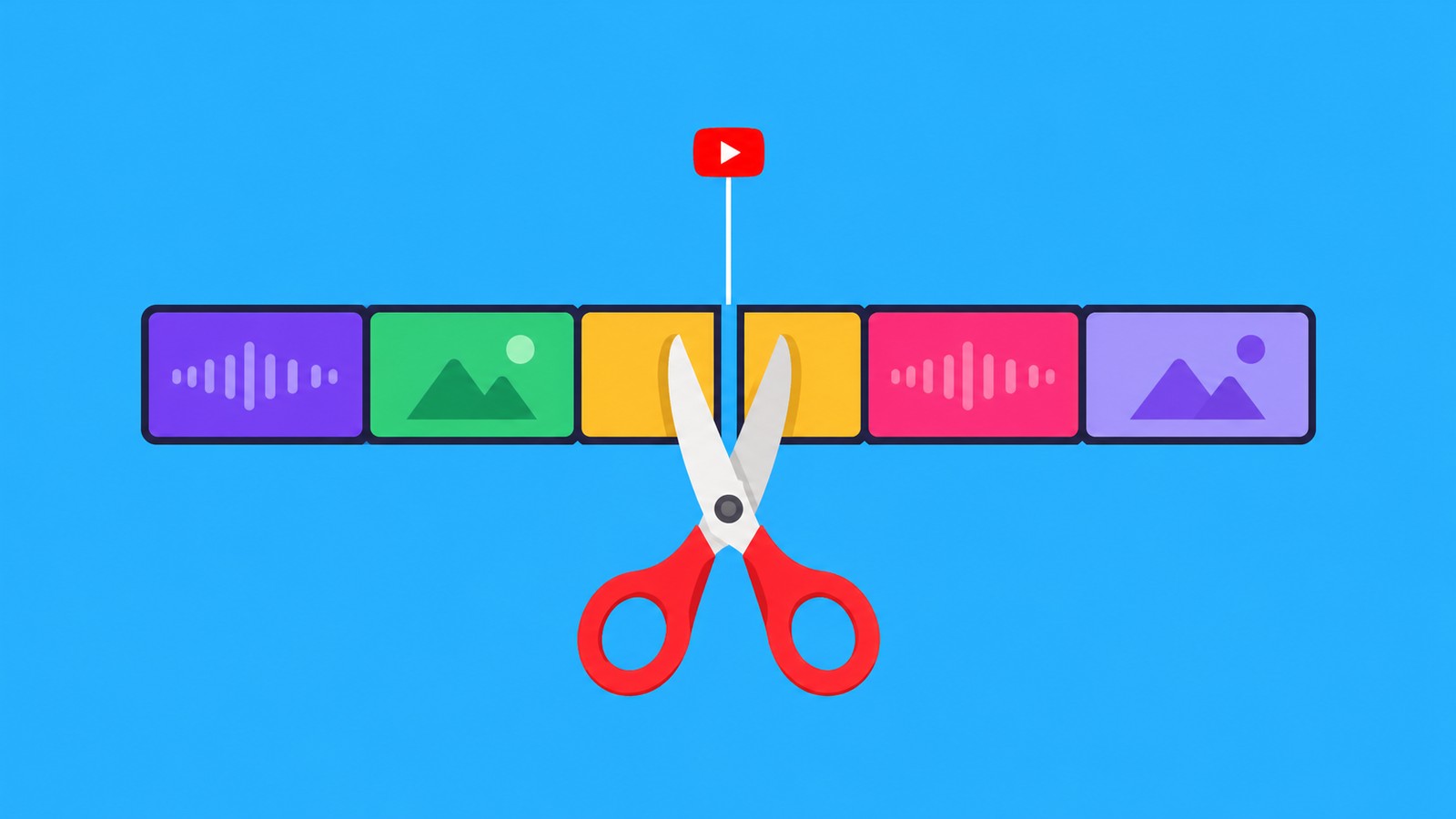
ここが今日の中心です。結論から言うと、アップロード済みの動画ファイルを別のファイルに差し替えることはできませんが、公開後の動画から不要な部分をカットすることはできます。
まず、できないことをはっきりさせます。YouTubeヘルプ「動画の置き換えまたは削除」によると(2026年8月時点)、すでにアップロードした動画のファイルそのものを、別のファイルに差し替えることはできません。新しくアップロードした動画には新しいURLが付与されるからです。撮り直したものは「更新版」にはならず、視聴回数もコメントもゼロの別動画になります。
同じヘルプでは、代わりにできることとして、既存の動画のタイトル・説明・公開設定を変更すること、動画加工ツールで加工すること、カードで新しい動画へ誘導することが案内されています。カードとは、再生中の動画の右上に出せる案内表示のことです。
そして僕たちが企業の担当者と話していて驚くのが、この「動画加工ツールでの加工」の中身が知られていないことです。YouTube Studioの左メニューでは「エディタ」という名前で並んでいます。
YouTubeヘルプ「動画をカットする」によると、公開済みの動画でも、先頭・中間・末尾をカットできます。アップロードし直す必要はありません。しかも動画のURL・視聴回数・コメントは、そのまま維持されます。
条件は2つです。1つは、対象が6時間未満の動画であること。もう1つは、YouTubeパートナープログラムに参加していないチャンネルの場合、視聴回数が10万回を超えていてまだ一度も編集していない動画では、顔のぼかし以外の変更を保存できないことがある点です。
映像そのものは差し替えられません。でも、カットだけは公開後でもできます。できるのは削ることだけで、映像を足したり、話す順番を入れ替えたりはできません。
これが分かると、放置していた動画の見え方が変わります。よくあるのが、冒頭の入りが長い動画です。挨拶、会社紹介、今日の企画の趣旨説明。撮ったときは丁寧に入れたつもりでも、あとから見ると本題まで1分かかっている。この1分は、いま消せます。
末尾も同じです。撮影の終わりに雑談が残ったまま公開されている動画、機材を止める前の間が延びている動画。ここも切れます。中間に長い沈黙や言い直しが残っていれば、そこも切れます。
再生数も、コメントも、URLも消えません。過去に貼った営業メールのリンクも、サイトに埋め込んだ動画も、URL自体はそのまま生きています。ただし開始時間を指定して貼ったリンクだけは、冒頭を切ると別の場所を指すようになります。
とはいえ、無闇に切るのは勧めません。YouTubeヘルプ「動画をカットする」によると、2025年6月以降、エディタで保存した変更は「変更前の状態に戻す」を使っても元に戻せなくなりました。ヘルプ自身が、編集する前に動画をダウンロードしておくよう案内しています。
もう1つ、カットすると、その動画に付けたチャプターや、動画内の時間を指しているコメントとのズレが出ます。切るなら、元データが手元にあることを確認したうえで、明らかに不要な冒頭と末尾から手をつけるのが安全です。
公開後に直せるのは、この6つです
カット以外にも、公開後に触れるものはあります。YouTubeヘルプ「動画の設定を編集する」によると、アップロード後もYouTube Studioというチャンネルの管理画面で、タイトル・説明・サムネイル・字幕やコメントの設定などを変更できます。ここで言う「説明」が、視聴者側に概要欄として表示される部分です。
整理するとこうなります。
①タイトル
②サムネイル
③概要欄
④チャプター
⑤字幕
⑥冒頭・中間・末尾のカット
この6つが、公開済みの動画に対していま打てる手です。逆に言うと、誰が出ているか、どんな順番で話しているか、どう撮られているかは、撮り直さないと直りません。
1つだけ例外があります。YouTubeヘルプ「YouTubeにカスタムサムネイルを追加する」によると、ショート動画のサムネイルは一度決めると後から変更できません。棚卸しの対象になるのは通常の動画です。
ここで、YouTube自身の動きにも触れておきます。YouTube公式ブログが2025年9月のMade on YouTubeで発表したところによると、これまでサムネイルだけだった比較テストにタイトルが加わり、1本の動画につきタイトル・サムネイル・その組み合わせを最大3パターンまで比較できるようになりました。
ただし条件があります。この機能を使えるのはYouTubeパートナープログラムに参加していて、上級者向け機能を有効にしているチャンネルだけです。パソコンのYouTube Studioからのみ操作でき、ショート動画・限定公開の動画・子ども向けに設定した動画は対象外です。多くの企業チャンネルはまだ条件を満たしていないので、いまは機能そのものより、YouTubeがどちらへ動いているかだけ押さえてください。
つまりYouTube自身が「公開後に直す」を前提にして、機能のほうを増やしています。
作り手の側が「出したら終わり」で運用しているのに、プラットフォームは公開後の調整を前提に設計を進めている。この差が、そのまま放置された動画の量になっています。
企業のチャンネルで特に効きやすいのがタイトルと概要欄です。公開した当時と、いまとで、会社の言葉が変わっていることがあるからです。サービス名が変わった、提供内容が広がった、主に読んでほしい相手が変わった。動画の中身はそのままでも、入口の言葉だけを現在の会社に合わせられます。
気になるのは「書き換えたら再生数はどうなるのか」だと思います。タイトルもサムネイルも概要欄も、書き換えるだけで動画そのものは同じものです。撮り直しのように別の動画へ切り替わるわけではないので、URLも視聴回数もコメントもそのまま残ります。数字を見ながら何度でも調整できる場所です。
字幕は、自動任せにしないでください
次は字幕です。僕たちが企業のチャンネルを見てきた範囲では、ここがいちばん放置されている場所です。
YouTubeヘルプ「自動字幕起こし機能を使用する」によると、発音・アクセント・方言・ノイズなどの理由で、自動字幕が内容を正しく表示しないことがあるとYouTube自身が明記しています。日本語も自動字幕の対応言語に含まれます。
企業の動画で崩れやすいのは、社名・商品名・業界用語です。一般的な会話は精度が高くても、固有名詞は聞き慣れない言葉として処理されるので、まったく違う漢字になることがあります。自社の名前が動画の字幕で別の言葉になっている状態は、それだけで雑に見えます。
直す方法はあります。YouTubeヘルプ「字幕を編集または削除する」によると、自動生成された字幕を編集すると、変更を反映した新しい字幕トラックが生成されます。全文を打ち直す必要はありません。
現実的なやり方としては、全部を直そうとしないことです。自動字幕を開いて、社名・商品名・専門用語が出てくる箇所だけ検索して直す。それだけで、動画の印象がかなり変わります。
なお、字幕やテキスト情報を整えることは、AIOの土台づくりにもなります。AIOとは、ChatGPTなどの生成AIやAI検索に、自社が何者で何に詳しい会社なのかを正しく理解してもらうための情報設計のことです。ただしここを深追いすると別の記事になるので、この論点はYouTube動画をChatGPTに引用してもらう方法【裏技は存在無し】という記事に譲ります。今日は「自社の名前が正しく表示されているか」だけ見てください。
チャプターは、条件を満たさないと表示されません
次はチャプターです。チャプターとは、動画を区切って概要欄や再生バーに目次として表示できる機能のことです。
これも公開後に付けられます。概要欄にタイムスタンプを書き足すだけなので、動画そのものには一切触りません。
ただし条件があります。YouTubeヘルプ「動画のチャプター」によると、チャプターを機能させるには、概要欄の最初のタイムスタンプを0:00から始めること、3つ以上を昇順で並べること、各チャプターを10秒以上にすることが必要です。
このどれかが欠けると、書いてあっても表示されません。よくあるのが、最初のタイムスタンプを0:30などから書き始めてしまうパターンです。本人は付けたつもりでいるのに、視聴者側には何も出ていません。
企業のロング動画ほど、チャプターの効き方が大きくなります。20分の説明動画をそのまま渡されると、相手は最初から見る前提になります。でもチャプターがあれば、知りたいところだけ開けます。商談の場で「この部分だけ見ておいてください」と渡せる形になるからです。動画を商談の前後で自分から手渡す使い方はYouTubeで営業する。動画は商談の前後で自分から手渡すという記事で書きました。
つまりチャプターは、視聴のためというより、動画を資料として使うための整備です。
半年に一度、棚卸しをします
ここまでを、運用の形に落とします。やることは棚卸しです。
頻度は半年に一度で十分です。毎月やる必要はありません。年に2回、日を決めて、公開済みの動画をまとめて見直します。
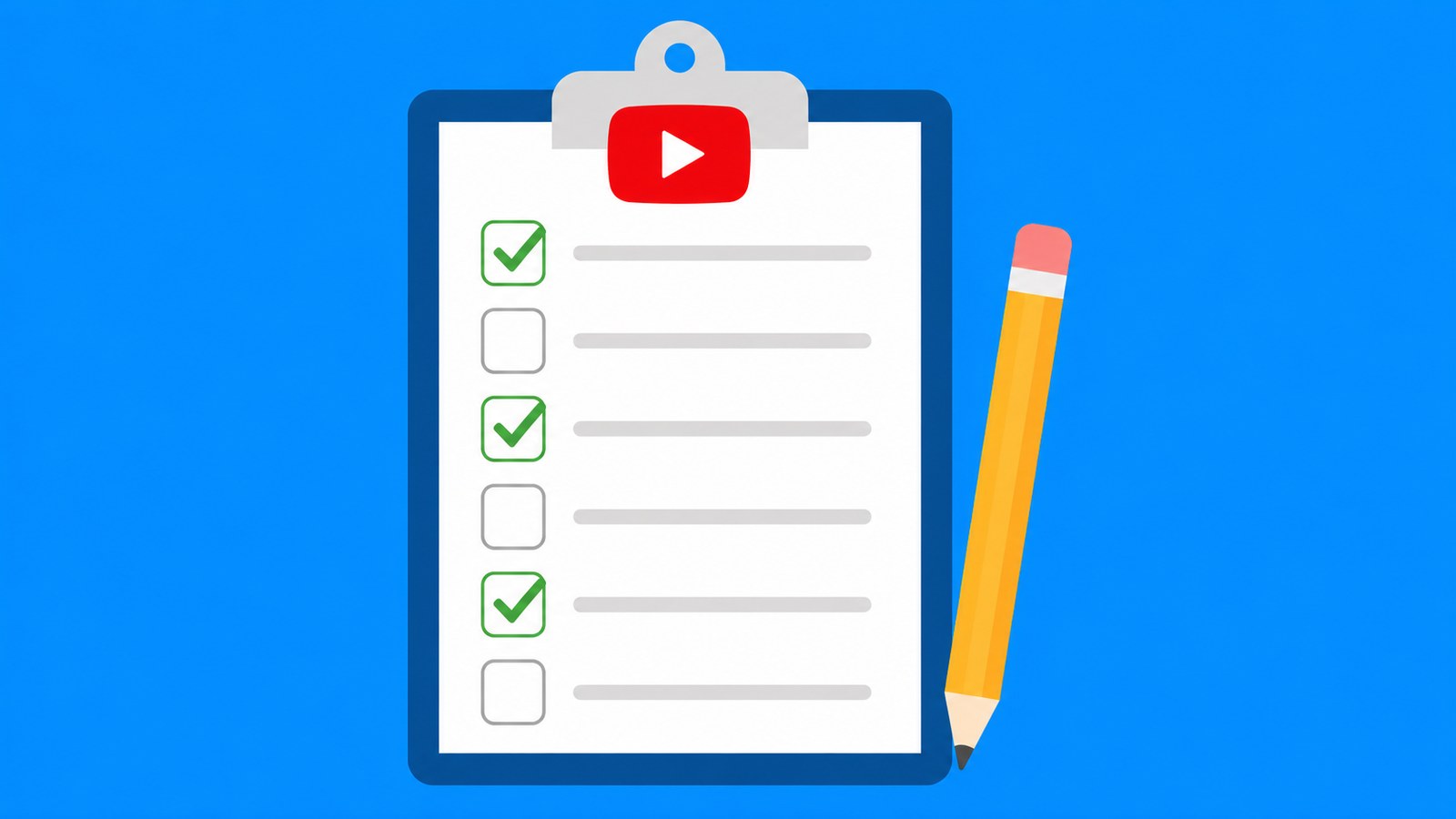
棚卸しの手順
①直近1年で再生数が多かった動画を10本選ぶ
②タイトルと概要欄の1行目を読み直し、いまの会社の言葉に直す
③サムネイルの文字やサービス名が古くなっていないか確認し、必要なら差し替える
④冒頭・末尾に不要な部分があればカットする
⑤自動字幕が付いていれば開き、社名・商品名・専門用語だけ直す
⑥チャプターが無い、または条件を満たしていない動画に付け直す
⑦共通で直せるものは、一括更新でまとめて処理する
全部を見直そうとしないのがポイントです。100本あるチャンネルで100本を触ろうとすると、着手する前に終わります。再生されている10本だけに絞れば、実際に人の目に触れている動画から先に直せます。
⑦については、YouTubeヘルプ「動画を一括更新する」によると、YouTube Studioの「コンテンツ」画面で複数の動画にチェックを入れて「編集」を選ぶと、タイトル・説明・タグ・公開設定などをまとめて編集できます。
これが棚卸しを現実的にします。向いているのは、全動画に共通する文字列をまとめて処理することです。会社名の表記が変わった、問い合わせ先のURLが変わった、といった修正はここで一気に片付きます。逆に、動画ごとに違うタイトルや概要欄の書き換えは、1本ずつ開いて直すことになります。
そのうえで、①から⑥の個別の作業は10本だけ。この組み合わせなら、目安として半日ほどで終わります。
半年に一度なら、撮影の予定にも組み込めます。撮影日を月1回に固定する話は企業のYouTubeが続かない理由【解決策は月に1回まとめ撮りをする】という記事で書きました。あの仕組みが回っているなら、半年に一度その日の午後を棚卸しに充てるだけで済みます。
『いやいや、新しい動画を出すほうが先でしょ』
そう思われたはずです。もっともな話です。過去の動画を触っている時間があるなら、その時間で1本撮ったほうがいい。担当者の実感としては、これは正しいです。
実際、本数が効くこと自体は否定しません。出す体制がある会社は、出したほうが強いです。
ただ、2つだけ考えてほしいことがあります。
1つ目は、費用対効果です。新しく1本撮るには、企画を立てて、話す人の予定を押さえて、撮影して、編集します。一方、棚卸しは目安として半日ほどです。同じ半日で、新しく作れるのはせいぜい1本です。棚卸しなら、すでに再生されている10本の入口をまとめて直せます。どちらが自社に効くかは状況次第ですが、触れる本数はこれだけ違います。
2つ目は、放置された動画がマイナスに働くことです。古い動画は消えません。会社名で検索した人は、新しい動画も古い動画も並べて見ます。そこに、社名が誤変換された字幕の動画や、旧サービス名のままのタイトルが並んでいると、それも会社の現在地として読まれます。新しい1本を足しても、古い1本は残り続けます。
だから、どちらかではありません。出して終わりにしないというのは、次を出すことではなく、出したものに手を戻すことです。
半年に一度の半日を、これに使ってください。
まとめ:今日から取れるアクション
今日やることを1つだけ書きます。
公開済みの動画で、いちばん再生されている1本を開いてください。そして、概要欄の1行目を読み直してください。
見るのは、その1行が「この動画は誰の、どんな悩みに答えるものか」を言えているかどうかです。撮影日や社名だけが書いてあるなら、そこを書き換えます。作業は5分ほどで終わります。
その1本がいちばん人の目に触れているのですから、いちばん先に直す価値があります。冒頭のカットまで手を伸ばすなら、先ほどの条件と、元に戻せないことを確認してからにしてください。
繰り返しですが、公開した動画は思っているより直せます。映像そのものは差し替えられませんが、そこに至る入口も、目次も、字幕も、後から整えられます。動画を出すというのは、それきりの投稿ではなく、会社の資料を1つ増やすことです。資料なら、内容が古くなったときに手を入れるのが当たり前ですよね。
半年に一度、棚卸しをどうぞ。
最後に個人的な話を少しだけ。僕は明日からしばらく海外撮影に行きます。ネット環境によっては、ブログの更新ができない日があるかもしれません。過酷な2週間の旅撮影になりそうですが、行ってきます。
よくある質問
関連記事


お問い合わせ
動画制作・YouTube運用に関するご相談は、以下のフォームからどうぞ。