BLOG
YouTube Studioのアイデアタブの使い方【過去の動画から案を出す】

監修者
木村太一 / 株式会社CVO 代表取締役
チャンネル登録者1,400万人「NAS DAILY」の専属編集者。国内外多数のクリエイター・企業の動画制作に携わり、これまでに1,000本以上の動画を制作。「伸ばすだけで終わらせず、事業に残す」動画づくりを信条に、企業のYouTube運用を支援している。
 YouTube担当者
『YouTube Studioに企画を考えてくれるAIのタブがあると聞いて開いてみました。それらしい案がいくつも出てきたんですが、これをそのまま次の撮影テーマにしていいんでしょうか…』
こういった疑問に答えます。
本記事では、企業のYouTubeチャンネルを運用していて、次に何を撮るかが毎回決まらない広報・マーケティングのご担当者と経営者に向けて書いています。
先に結論を出します。このタブは「何を撮るか」を決める道具ではありません。企画を決めるのは人のままで、タブが効くのは、決めた企画をどう見せるかのほうです。
この記事の要点
- コンテンツの「アイデア」タブから開く
- 案は自社の過去の動画の延長にある
- 何を撮るかは人が決める。AIは見せ方に使う
結論:企画を決める道具ではなく、見せ方を試す道具だと思ってください
企業のYouTubeで、いちばん長く止まる工程は撮影ではありません。次に何を撮るかが決まらないところです。だから「YouTubeが公式のAIで企画を出してくれる」と聞いたときに期待が集まるのは当然です。
ただ、開いてみると分かることがあります。出てくる案は、自分のチャンネルの過去の動画をもとに作られています。
すでに自社が出したものを材料にして広げた案なので、まだ動画になっていない社内の知識は、この中には絶対に出てきません。企業の動画が資料として残るのは、たいていその「まだ出していない部分」を扱ったときです。
とはいえ、このタブは役に立ちます。使う場所をずらせばいいだけです。企画を決めたあとの作業、つまりタイトルの候補を並べる、サムネイルの方向を見る、話す順番の下書きを作る。ここには素直に効きます。この記事ではその線引きを具体的に書きます。
アイデアタブはどこにあって、何が出るのか
まず場所と中身を押さえます。以下は、2026年10月19日に僕たちのチャンネル(Taiichi@動画顧問)で実際に開いた画面です。
開き方は3手です
- パソコンでYouTube Studioを開く
- 左のメニューで [コンテンツ] を選ぶ
- 上部のタブで [アイデア] をクリックする
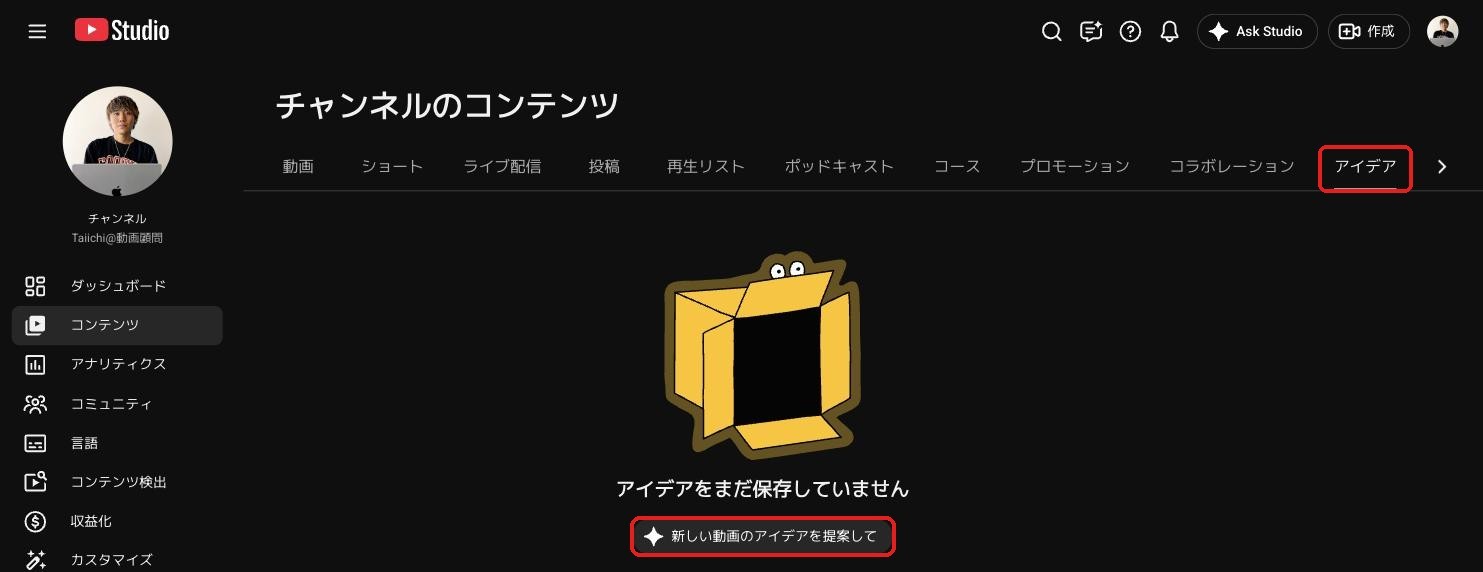
YouTubeヘルプでは「インスピレーション」タブという名前で案内されていますが、日本語の画面での表示は「アイデア」です。ヘルプを読みながら探すと見つからないので、社内で手順を共有するときは「アイデア」と書いてください。タブが見えないときは、右端の矢印で横に送ると出てきます。
スマートフォンのYouTube Studioアプリには出てきません。このタブはパソコン版のみで提供されています。タブ自体が表示されない場合は、そのアカウントでは利用できない状態だとヘルプに案内されています。社内で「あの人の画面には出るのに自分には出ない」が起きたら、まずパソコン版で開いているかを確かめてください。
ボタンを押すと、Ask Studioが案を出します
初めて開いたときは、「アイデアをまだ保存していません」と表示されるだけです。案はまだ並んでいません。
中央の [新しい動画のアイデアを提案して] を押すと、画面の右側にAsk Studio(Studioに入っているAI)が開きます。ここで「過去の動画を基に新しい動画のアイデアを提案して」のように頼むと、案が出てきます。
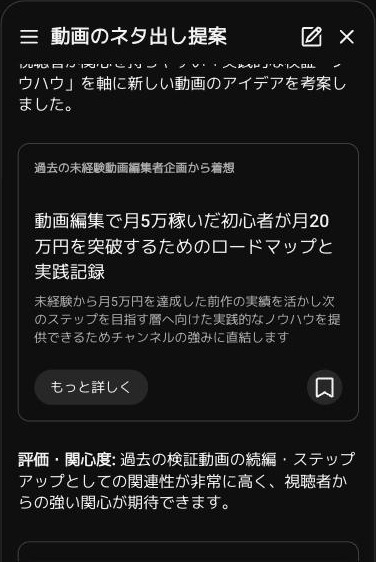
見てほしいのは、カードの上の小さな一行です。「過去の未経験動画編集者企画から着想」。僕たちが以前に出した動画を出発点にして、その続編のような案を出しています。
1枚のカードには、タイトルの案と、なぜこの案なのかの説明が入っています。カードの下には、その案がどれくらい関心を集めそうかの評価も添えられます。
案は日本語で出ました
YouTubeヘルプには、コンテンツのアイデアは英語で提供されると書かれています。ただ、僕たちの日本語のチャンネルで試したところ、案は日本語で出ました。表示はアカウントや時期で変わる可能性があるので、自社の画面で一度確かめてください。
日本語で出るぶん、気をつけたいことがあります。英語なら翻訳する手間で一度立ち止まりますが、日本語で読みやすい案が並ぶと、そのまま企画表に貼りたくなります。ここが落とし穴です。
案は、中身ではなく形だけ借りてください。たとえば「前の動画の続きとして、次の段階を見せる」「よくある誤解を並べる」「使う前と使った後を見せる」といった形の部分です。形は借りられますが、中身は自社の一次情報でしか埋められません。
気になった案は保存して、[もっと詳しく] で掘り下げます
カードの右下のマークを押すと、案を保存できます。保存した案は、さっきの「アイデア」タブに並びます。思いついた順ではなく、保存した候補を並べて社内で選ぶ形にできるので、地味ですが実務では効きます。
[もっと詳しく] を押すと、その案をさらに掘り下げられます。YouTubeヘルプでは、アイデアを選ぶとアウトライン(話す順番の下書き)、タイトル、サムネイルの候補まで出ると案内されています。つまりこのタブは、企画の思いつきだけを返す機能ではありません。1本の動画を形にするまでの材料を、ひとまとめで出してくるつくりです。だからこそ、どこを採ってどこを捨てるかを先に決めておく必要があります。
いちばん大事な制限。案は「自社の延長線上」にしか出ません
このタブが見ているのはチャンネルのデータです。つまり、すでに公開した動画と、それに対する視聴者の反応です。そこから広げた案が出ます。過去の動画を選んでブレインストーミングできる機能も、同じ性質を持っています。
ということは、こうなります。
① すでに撮ったテーマの、隣の話は出てくる
② 撮ったことがないテーマは、出発点が無いので出てこない
③ 社内にしかない知識は、データに入っていないので出てこない
企業のYouTubeで資料として残るのは、③の部分です。お客さんが商談で毎回聞いてくる質問、担当者が毎回同じ説明をしている前提、現場でしか分からない失敗の話。これはどの管理画面にも入っていません。
だから「ネタが尽きた」の正体は、発想の不足ではなく、社内の情報を回収していないことのほうです。そこはAIで埋まりません。回収のやり方はYouTubeのコメント検索で顧客の質問を抜き出す方法とYouTubeの企画が思いつかないの2本で具体的に書いているので、ネタ元づくりはそちらを読んでください。
『いやいや、それでもAIの案から選んだほうが早いでしょ』と思うかもしれません。早いです。ただ、早く出せた動画が、半年後に営業資料として使われているかは別の話です。タブから選んだ案は、自社がすでに言ったことの隣にあります。そこに積み上がるのは、同じ話の言い換えです。
では企業はどう使うのか。用途は3つに絞ってください
企画を決める工程からは外します。そのうえで、次の3つに使ってください。
①決めた企画のタイトル候補を並べる
企画が決まっていれば、プロンプトでその内容を入れて、タイトルの候補を出させます。出てきたものをそのまま使うのではなく、候補を並べて「自社の言葉ではどう言うか」を決める材料にします。
1人で考えると、タイトルはどうしても似た形に寄ります。候補が10個並ぶと、自分が使っていない形に気づけます。そこだけ借りれば十分です。
②サムネイルの方向を見る。そのままは使わない
サムネイルの候補も出ますが、企業の公式チャンネルでそのまま載せるものではありません。見るのは構図の方向です。文字を大きく置くのか、人を入れるのか、物を主役にするのか。
その方向だけ決めて、あとは自社の素材で作ってください。公式チャンネルの見た目は資産なので、1本だけ浮いた見た目が混ざると、並べたときに揃わなくなります。
③アウトラインは叩き台にする。埋めるのは社内の一次情報
話す順番の下書きとしては使えます。導入、結論、理由、具体例、注意点という骨の順番は、誰が作っても似た形になるからです。
問題は中身です。AIが作った骨に、AIが書いた肉を入れて公開するのは避けてください。Googleは生成AIを使ったコンテンツについて、公開前に人の手でファクトチェックをすることが欠かせないという説明を文書に書き足しています。この話はAIで書いた記事はSEOで不利?で詳しく扱いました。動画の構成案や概要欄にも同じ線が引けます。
骨は借りていい。肉は自社から出す。この分け方を社内のルールにしておくと、担当者が替わっても品質が落ちません。
やらないことを3つ決めてから開いてください
使い方を決めるより、やらないことを決めるほうが効きます。社内で共有してください。
① タブの案から今月の撮影テーマを決めない
② 出てきた案の文面を、そのまま企画表に貼らない
③ 保存した案を、企画書のかわりに使わない
③は実際に起きます。保存機能があるので、案が溜まると「もう企画はある」という気分になるのです。でも保存されているのは思いつきで、誰のどんな困りごとに答える動画なのかは書かれていません。そこを書くのは人の仕事です。
入力していい情報の線引きを、先に決めておく
AIの入力欄が出てきたら、企業が毎回決めなければいけないことが1つあります。何を入力していいかです。
僕たちの線はこれです。入力するのは、すでに自社が公開している情報だけ。未発表の商品名、顧客名、まだ出していない数字は入れません。企画を出させるために詳しく書きたくなる場面ほど、ここが緩みます。
同じ線引きの話はYouTubeのAI「Ask Studio」の使い方でも書きました。StudioにはAIの入り口が増えていくので、機能ごとに考えるのではなく、「Studioの入力欄には公開済みの情報だけ」と社内で1本決めてしまうのが楽です。
先に整理:Studioの機能と、ネタの集め方は別の話です
この記事は「出てきたAIの案をどこまで使うか」だけを扱っています。ネタの集め方そのものや、AIが書いた文章の扱いは別の記事で分けて書いているので、必要なところから読んでください。
1本目から迷わないために、順番を固定してしまう
ここまでを運用の形にします。企画会議の進め方を、次の順番で固定してください。
① 先月お客さんに聞かれた質問を書き出す(ここはAIを使わない)
② その中から、営業や採用で何度も使いそうなものを2本選ぶ
③ 選んだ2本について、アイデアタブ(Ask Studio)でタイトルとアウトラインの候補を出す
④ 候補から形だけ借りて、中身は社内の一次情報で埋める
⑤ 撮影日に2本まとめて撮る
①と②に時間を使って、③と④は短く済ませる。この配分が逆になると、動画は増えるのに営業で使われない、という状態になります。
撮影日を先に決める話は企業のYouTubeが続かない理由で書きました。企画の出し方を整えても、撮る日が決まっていないと止まります。順番としては、撮影日の固定が先です。
動画を「残る資料」にするところまで一緒に設計します
僕たちは、再生回数を伸ばすためだけの動画は作りません。商談の前に送れる、採用候補者に見せられる、問い合わせの返事に添えられる。そういう形で何度も使える動画を、企業の資料として残すところまで設計します。
企画の出し方も同じです。AIが出した案を並べるのではなく、お客さんが実際に聞いてきた質問から逆算して本数を組みます。ご依頼をいただいた場合は、毎月一緒に本数と内容を決めていく形です。派手な演出よりも、内容が伝わることと、1年後も使えることを優先します。
まとめ:決めるのは人のまま。整えるところだけ任せてください
最後に整理します。
① アイデアタブはパソコン版のStudioの [コンテンツ] から開く
② ボタンを押すとAsk Studioが、過去の動画をもとに案を出す。僕たちの画面では日本語で出た
③ 案を掘り下げると、アウトライン・タイトル・サムネイルの候補まで出るとヘルプに案内されている
④ 使うのは見せ方の3点だけ。撮影テーマはここから決めない
⑤ 入力するのは公開済みの情報だけ、を社内で先に決めておく
このタブが出てきたことで、企業がやることは減りません。むしろはっきりしました。AIが出せるのは、すでに世に出ているものの隣にある案だけです。まだ誰にも話していない社内の知識は、人が持ち出すしかありません。
今日できることを1つだけ挙げます。パソコンでStudioを開いて、[コンテンツ] の [アイデア] から案を出させてください。出た案は、形の部分だけメモします。そのあと、先月お客さんに聞かれた質問を3つ書き出してください。並べると、どちらが自社の動画になるかはすぐ分かります。
よくある質問
関連記事
 YouTubeのAI「Ask Studio」の使い方【企業が入力していい線はここです】
 【最新情報】Made On YouTube 2026の新機能まとめ
 YouTube Studioの使い方【最初に触るのは3か所だけです】
お問い合わせ
動画制作・YouTube運用に関するご相談は、以下のフォームからどうぞ。