BLOG
YouTubeの終了画面が出ない原因【動画と環境を分けて見る】

監修者
木村太一 / 株式会社CVO 代表取締役
チャンネル登録者1,400万人「NAS DAILY」の専属編集者。国内外多数のクリエイター・企業の動画制作に携わり、これまでに1,000本以上の動画を制作。「伸ばすだけで終わらせず、事業に残す」動画づくりを信条に、企業のYouTube運用を支援している。
 企業のYouTube担当者
『終了画面を設定して保存したのに、自分のスマホで見ると出てこない。設定をミスったんだろうか…』
こういった疑問に答えます。
本記事では、説明動画を見てくれた人に次の事例動画やサービス説明へ進んでほしい、企業の運用担当者に向けて書いています。終了画面が出ないときの原因の切り分け方と、本当に出ているのかを数字で確かめる手順を整理します。
先に結論を出します。終了画面は、設定が正しくても全員に出る機能ではありません。YouTubeヘルプ「動画に終了画面を追加する」に、終了画面が常に表示されるとは限らず、設定とは異なる表示になる場合があると書かれています。だから、出ないことを設定ミスと決めつける前に、動画側の条件・見ている側の環境・リンクの種類の3つに分けてください。
この記事の要点
- 設定が正しくても、終了画面が全員に出るとは限らない
- 原因は3つに分かれる。動画側・視聴環境・リンクの種類
- 出ているかはアナリティクスのクリック率で確かめる
先に整理:終了画面と概要欄リンクは、条件がまったく別です
このブログでは動画から次へ渡す導線を何本か書いているので、今日の守備範囲を先に出します。終了画面は、動画の最後に出てくるクリックできる要素です。概要欄のURLとも、再生リストの共有とも、設定する場所と条件が違います。
| 記事 | 扱っている論点 |
|---|---|
| YouTubeの概要欄のURLが押せない原因 | 概要欄のリンクが有効にならない話。終了画面の外部リンクとは条件が別なので、この回の結論は流用できない |
| 複数のYouTube動画を1本のURLで渡す方法 | 再生リストで次の動画へ渡す方法。終了画面に頼らない導線の作り方はこちら |
| YouTubeの再生リストを送っても相手が見られない原因 | 相手の画面で見えない症状の切り分け。公開設定が2か所に分かれている話 |
| 本記事 | 動画の最後に出る終了画面が表示されないときの切り分けと、出ているかの確かめ方 |
順番としては、まず記事の結論、次に3つの切り分け、それから本当に出ているかの確かめ方に進みます。
結論:終了画面は「全員に出る機能」ではありません
ここが今日いちばん持ち帰ってほしいところです。
YouTubeヘルプ「動画に終了画面を追加する」には、終了画面が常に表示されるとは限らず、また設定とは異なる表示になる場合があると書かれています。表示する側で最適化がかかるという説明が添えられています。
つまり、表示されないことがある状態が仕様に含まれています。設定を直せば全員に出る、という前提そのものが違います。
この一文を知らないまま調べ始めると、担当者は延々と設定画面を触り続けます。要素の位置を動かし、テンプレートを変え、保存し直す。そして自分のスマホで確認して、また出ない。僕たちが企業のチャンネルを見ていてよく出会うのが、この種類の時間の使い方です。
終了画面の症状は、設定を直して解決するものと、そもそも直せないものが混ざっています。だから最初にやるのは設定の修正ではなく、どちらの話なのかを分けることです。
原因は3つに分かれます
切り分けの軸は、どこで症状が決まるかという1点です。動画そのものの条件なのか、見ている側の環境なのか、置こうとしている要素の種類なのか。この3つで整理します。
| どこの話か | 症状の出方 | 最初に見るところ |
|---|---|---|
| 動画側の条件 | 編集画面で要素が押せない。保存ができない。誰が見ても出ない | 動画の長さ、要素を置いた位置、縦横比と要素の数 |
| 見ている側の環境 | 保存はできている。ある端末では出るのに、別の端末では出ない | どのアプリ・どの画面で見たか。動画が子ども向けになっていないか |
| リンクの種類 | 他の動画は置けるのに、自社サイトへのリンクだけ置けない | チャンネルが外部リンクの条件を満たしているか |
この表の使い方はこうです。現場に聞くことは1つだけで、「他の人の端末でも出ませんか」です。全員の端末で出ないなら動画側、一部の端末だけなら環境側の話になります。
企業のチャンネルでは、この1問が抜けます。担当者が自分のスマホ1台で確認して、出ないという結論を出してしまう。聞くべきは、自分に見えるかどうかではなく、他の人にも見えないかどうかです。
①動画側の条件は、3つだけ確認します
ここは競合の解説記事がどこも書いている部分なので、短く通過します。
①動画の長さが25秒以上あるか。終了画面を表示するには動画の長さが25秒以上必要だと、ヘルプに書かれています
②要素が動画の最後の5〜20秒の範囲に入っているか。終了画面を追加できるのはこの範囲です
③要素の数が多すぎないか。標準の16:9の動画では最大4つの要素を追加できます
③について補足します。16:9以外の縦横比では、置ける要素が少なくなる場合があるとヘルプに書かれています。縦横比ごとに何個までなのかという具体的な数字は書かれていないので、縦型や正方形で作った動画では、横型と同じ数が置けるものとして設計しないでください。
企業の動画で引っかかりやすいのは①です。採用やサービス紹介のショート動画を25秒前後で書き出していると、作り方によっては条件に届きません。長さは書き出しの時点で決まるので、終了画面を使うつもりの動画は、編集の段階で25秒を切らないようにしておくのが確実です。
要素が押せない・保存できないときは、動画側の話です
編集画面で要素が灰色になっていて押せない、という症状があります。これは動画の長さが足りないときに起きる挙動で、カーソルを合わせると動画の長さが25秒以上である必要があるという説明が出るという解説があります。実際の画面の文言までは確認できていませんが、要素が押せない状態は動画側の条件の話だと考えてください。
保存できない側の症状も報告されています。要素が動画の最後の20秒の範囲から外れていると保存できない、要素の表示時間を5秒より短くはできない、チャンネル登録の要素は1つしか置けないといった説明があります。いずれも公式ヘルプの本文では確認が取れていないので、数字を前提に設計はしないでください。確かなのは、保存できない症状が出たときに触るのは要素の位置と数であって、端末や回線ではないという点です。
もう1つ、設定した直後に見えないケースがあります。反映に時間がかかることがあるという説明が複数の解説にあります。どのくらい待てばよいという数字は示されていないので、保存の直後に出ないことだけを理由に、設定が壊れていると判断しないでください。
②見ている側の環境では、出ない場所が決まっています
ここから先が、設定を直しても解決しない側の話です。
ヘルプには、終了画面が利用できない場所が挙げられています。子ども向けとして設定された動画、YouTube Musicアプリ、Flash動画、モバイルウェブ、360°動画です。
企業の担当者に関係してくるのは、この中の2つです。
1つ目はモバイルウェブです。スマホのブラウザでYouTubeのページを開いて見ている状態がこれにあたります。担当者が自分のスマホでURLを開いて確認したつもりでも、アプリではなくブラウザで見ていれば、終了画面が出ない場所で確認していることになります。確認するときは、スマホアプリとパソコンのブラウザで見てください。
2つ目は子ども向けの設定です。動画を子ども向けに設定すると、終了画面は表示されません。これは一度追加した終了画面にも及びます。子ども向けの設定では、カードと終了画面のほかにコメントや通知なども止まります。この範囲はコメントを止めたときに何が一緒に止まるかの記事で整理したので、ここでは繰り返しません。
自社サイトに埋め込んだプレーヤーで出ないという相談もよくあります。埋め込みでは終了画面が出ないという解説は複数ありますが、公式に挙げられている利用できない場所に埋め込みは入っていません。だから自社サイトに貼った動画で確認するときは、YouTube上での表示と埋め込みでの表示を分けて見てください。埋め込みで出なかったことを、設定が間違っている証拠として扱わないことです。
ショート動画についても触れておきます。終了画面は横型の通常動画で使う機能として説明されています。ショートに設定できないと断定できる公式の説明は見つけられませんでしたが、ショートから次へ渡したいなら、終了画面を前提にしないほうが安全です。渡す手段としては概要欄や固定コメント、プロフィールのリンク欄が残ります。
③視聴者は、終了画面を自分で消せます
ここは原因リストにまだ入っていない話です。
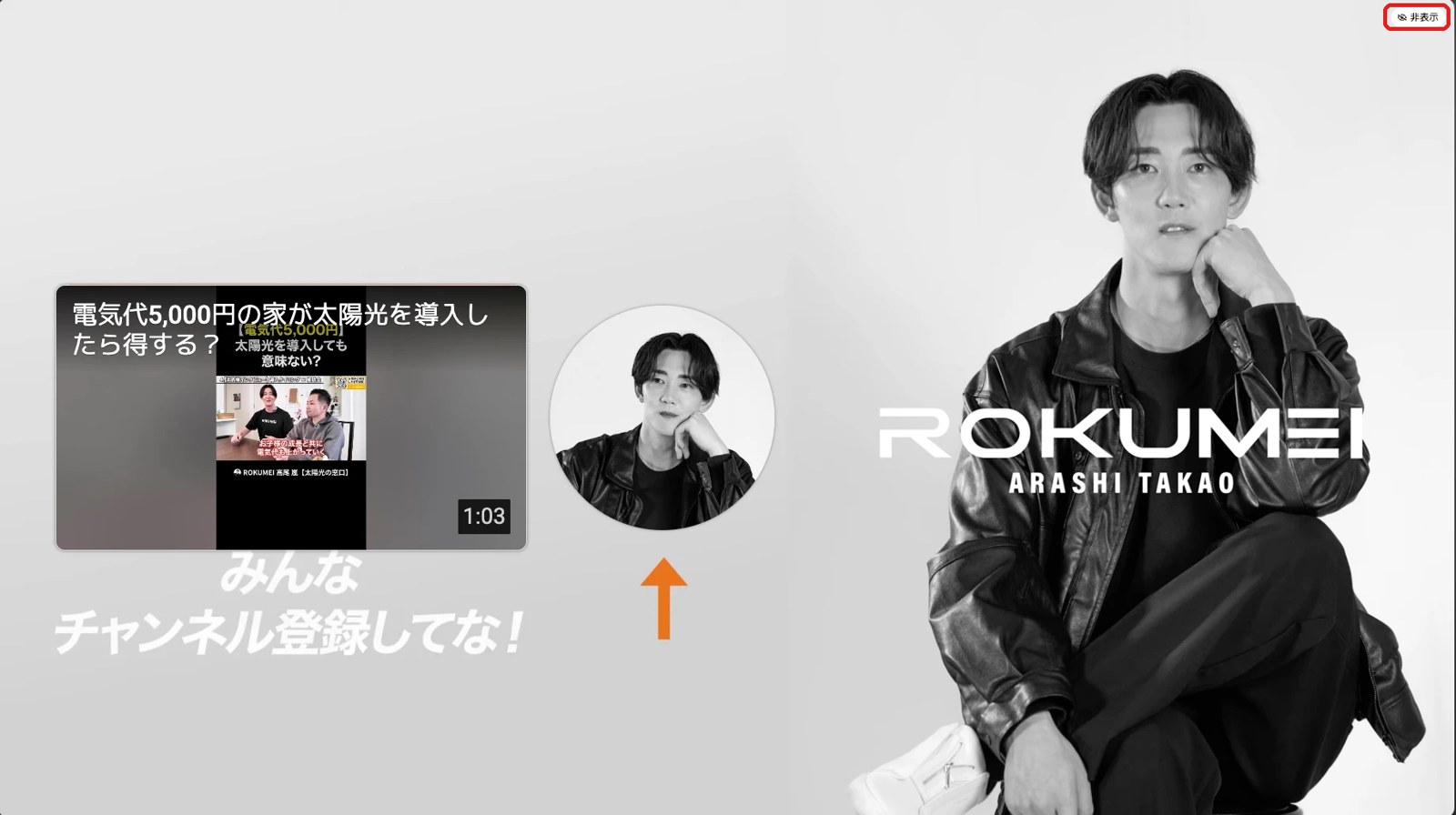
2025年9月、YouTubeは視聴者が終了画面を隠せるボタンを追加したと発表しました。動画の最後に出てくるおすすめの表示を、見ている人が自分の操作で消せます。非表示にしてもその動画だけに効く設定で、他の動画には引き継がれません。元に戻すこともできます。
企業の運用で考えると、意味は1つです。終了画面が出るかどうかには、こちら側で設定できない変数が増えました。相手が消したのかどうかは、こちらからは分かりません。
日本語の画面では、終了画面が出ているあいだ、プレーヤーの右上に「非表示」と出ます。記事の冒頭に載せた終了画面の実例でも、右上にこのボタンが見えています。自社のチャンネルの動画を最後まで再生して、一度見ておいてください。
『設定を直せば出るようになるんでしょ』
ここまで読んで、結局どこを直せば全員に出るのかと思った方がいるはずです。その問いの立て方自体を変えてほしい、というのが今日の記事です。
動画側の条件が満たせていないなら、直せば出ます。長さ、位置、要素の数はこちらで決められます。
一方で、見ている側の環境と視聴者の操作は、こちらで決められません。公式ヘルプが常に表示されるとは限らないと書いているのは、この決められない部分があるからです。
だから目標を「全員に出す」に置くと、終わりません。置くべき目標は、出せる条件を満たしたうえで、出なかった人にも次が伝わる状態を作ることです。後半でその話をします。
目で見て判断しない。アナリティクスの数字で確かめます
ここが、この記事でいちばん使ってほしいところです。
終了画面が出ているかどうかを、担当者の目視で判断しないでください。1台の端末で見えないことと、誰にも出ていないことは別の話です。アナリティクスには終了画面のレポートがあります。
YouTubeヘルプ「カードと終了画面のパフォーマンスを確認する」に、終了画面要素のクリック率というレポートが載っています。動画の終了画面の各要素が、視聴者にどの程度クリックされているかを確認できるレポートです。このレポートは特定の動画を選んだ後でのみ利用できると書かれています。チャンネル全体の画面を開いても出てこないのは、そのためです。
ヘルプに書かれている手順では、次の順番で開きます。
①YouTube Studioにログインする
②左のメニューから「コンテンツ」を開く
③確認したい動画をクリックする
④「アナリティクス」を開く
⑤「エンゲージメント」のタブを開く
⑥「終了画面要素のクリック率」までスクロールする
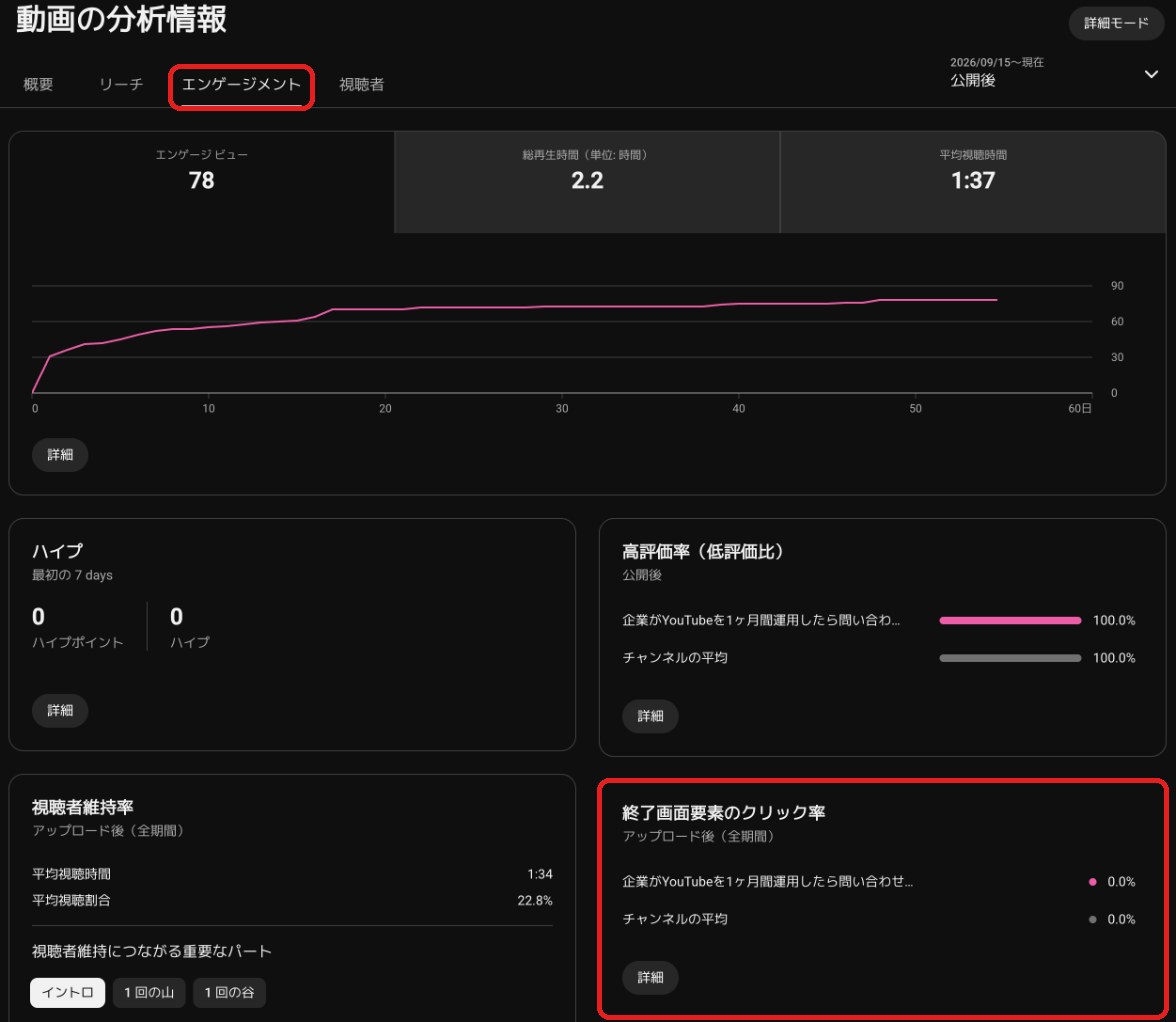
CVOの自社チャンネルで開いたところ、「エンゲージメント」のタブも「終了画面要素のクリック率」も、ヘルプと同じ名前でした。ただ、日本語の画面では呼び名が違うことがあります。僕たちも10月にStudioの「インスピレーション」が日本語画面では「アイデア」と表示されている例に当たりました。だから見出しの文字を探すのではなく、動画を1本選んでからエンゲージメントの画面を下まで見る、という順番で覚えてください。
数字の読み方は単純です。クリック率に数字が立っていれば、少なくとも終了画面が出ている視聴者がいて、その人たちがクリックしています。担当者のスマホで見えなかったとしても、機能自体は動いています。逆に、公開から時間が経っていて再生もあるのに、要素がまったくクリックされていないなら、そこで初めて設定側を疑います。
チャンネル全体では、どの種類の要素がよくクリックされたかを見るレポートもあるとされています。レポート名の正確な表記までは確認できていないので、まずは動画1本ずつのクリック率から見てください。
1つ注意があります。このクリック率を他社の平均と比べないでください。終了画面のクリック率の目安として4〜5%といった数字を挙げている解説がありますが、数字は互いに食い違っていて、全チャンネル共通の基準が公式に示されているわけではありません。比べる相手は自社の過去の動画です。この考え方は視聴維持率の比べ方を書いた記事と同じで、他社の平均ではなく自社の直近の数本と並べます。
外部サイトへのリンクだけ、条件が別です
他の動画や再生リストは置けるのに、自社サイトへのリンクだけ置けない。この症状は設定の問題ではありません。
ヘルプ上の記述では、終了画面から外部サイトへリンクできるのは、YouTubeパートナープログラムに参加しているチャンネルだとされています。参加していないチャンネルでは、リンクの要素そのものが選べないという説明もあります。
ここで混ざりやすいのが、概要欄のURLの話です。概要欄のURLが押せない原因の記事で書いた条件とは別の条件なので、あちらを直しても終了画面の外部リンクは出てきません。設定する場所も違います。
リンク先についても条件があるとされていますが、現行の要件は公式ヘルプで確認してください。古い解説が多く残っている領域で、手順をそのまま信じると、使われていない画面を探すことになります。
企業としての判断はこうです。外部リンクが置けない状態なら、終了画面では自社サイトへ渡せません。渡すのは次の動画か再生リストにして、サイトへの導線は概要欄に寄せる。この切り分けだけ決めておけば、条件を調べる前に運用が止まることはありません。
だから企業は、導線を終了画面だけに預けません
ここが運用の結論です。
終了画面は便利な機能ですが、出るかどうかに自社で決められない部分があります。見ている場所によっては出ません。視聴者が消すこともできます。公式が常に表示されるとは限らないと書いています。
営業や商談で動画を使う企業にとって、これは無視できません。説明動画を送って、終了画面から事例動画へ進んでもらう設計にしていると、相手がスマホのブラウザで開いただけで導線が消えます。相手が消したかどうかも分かりません。
だから次の3つを重ねておきます。
①概要欄の先頭に、次に見てほしい動画か再生リストのリンクを置く
②商談で送るときは、動画1本ではなく再生リストのURLで渡す
③固定コメントに、次の1本への案内を置く
②は複数の動画を1本のURLで渡す方法の記事で手順をまとめています。再生リストで渡せば、次の動画へ進む導線はプレーヤーの機能ではなく、リストの並び順が持ちます。終了画面が出ない環境でも消えません。
終了画面を外す必要はありません。出たときには効く機能なので、設定はしておきます。言いたいのは、出ない前提の予備を必ず置いておくということです。
社内で1本を確認するときは、記録を残します
最後に実務の話をします。「終了画面が出ません」という報告だけが回ってくると、原因は特定できません。誰が、どの端末で、どのアプリで、どの秒数まで見たかが分からないからです。
確認するときは、次の形で埋めてください。
| 記録する項目 | なぜ必要か |
|---|---|
| 確認した人 | 1人の端末だけで結論を出していないかが分かる |
| 端末とアプリ | スマホアプリ・スマホのブラウザ・パソコンのどれかで、出ない場所かどうかが決まる |
| どこで見たか | YouTube上か、自社サイトの埋め込みか。埋め込みは分けて見る必要がある |
| 最後まで再生したか | 終了画面は最後の数十秒の機能。途中で止めた確認は確認にならない |
| 動画の長さと縦横比 | 25秒と16:9の条件に当たっていないかを、報告の時点で切れる |
| クリック率の数字 | 他の視聴者には出ているかどうかが、目視ではなく数字で分かる |
この6行を埋めてから相談に来てもらうだけで、切り分けはほぼ終わります。埋められない項目があるなら、そこが確認できていない場所です。
外注の編集者に確認を頼むときも、この表を渡してください。「出ないので直してください」だけを渡すと、相手は設定画面を触るしかなくなります。環境側の話だった場合、触るところがないので時間だけが消えます。
今日のアクションは、2つだけです
ここまで読んで、全部の動画の終了画面を点検しようと考えた方がいるはずですが、今日はやめてください。止まります。
1つ目は、いま社外に送っている動画を1本選んで、アナリティクスのエンゲージメントの画面を下まで見ることです。終了画面要素のクリック率に数字が立っているかどうかを見ます。数字があれば、終了画面は動いています。これで「出ていないかもしれない」という不安が1つ消えます。
2つ目は、商談や採用で送っている動画のリンクを、再生リストのURLに差し替えられるかを確認することです。差し替えられるなら、終了画面が出ない相手にも次の動画が残ります。
設定の見直しは、この2つの後でいいです。先に、出ているかどうかを数字で確かめて、出なかったときの予備を1つ作ってください。
まとめ:分けるのは動画と環境。確かめるのは数字
整理します。
終了画面は、設定が正しくても全員に出る機能ではありません。YouTubeヘルプ「動画に終了画面を追加する」に、常に表示されるとは限らず、設定とは異なる表示になる場合があると書かれています。ここを知らないまま調べると、直せないものを直そうとして時間が消えます。
原因は3つに分かれます。動画側の条件、見ている側の環境、リンクの種類です。切り分けの質問は1つで、他の人の端末でも出ないかどうかを聞きます。
動画側で見るのは3点です。25秒以上の長さ、最後の5〜20秒という範囲、16:9で最大4つという要素の数。環境側では、子ども向けの設定とモバイルウェブに注意します。そして2025年9月以降、視聴者が自分で終了画面を消せるようになりました。
出ているかどうかは、目視ではなくアナリティクスで確かめます。動画を1本選んでからエンゲージメントの画面を開き、終了画面要素のクリック率を見ます。数字を他社の平均と比べる必要はありません。比べるのは自社の過去の動画です。
そして企業は、次への導線を終了画面だけに預けません。概要欄と再生リストと固定コメントに重ねておく。終了画面はあくまで、出たときに効く1枚です。会社の動画を営業や採用で使い続けるなら、1つの機能に頼らない形で組んでおくほうが長持ちします。
よくある質問
関連記事
 YouTubeで再生されないのは質ではない。新規が入る入口が無いだけです
 YouTubeの再生リストを送っても相手が見られない原因【公開設定は2か所】
 YouTubeの概要欄のURLが押せない原因【上級者向け機能をON】
お問い合わせ
動画制作・YouTube運用に関するご相談は、以下のフォームからどうぞ。