BLOG
YouTube Studioのアナリティクスが見つからない【詳細モードを開く】


監修者
木村太一 / 株式会社CVO 代表取締役
チャンネル登録者1,400万人「NAS DAILY」の専属編集者。国内外多数のクリエイター・企業の動画制作に携わり、これまでに1,000本以上の動画を制作。「伸ばすだけで終わらせず、事業に残す」動画づくりを信条に、企業のYouTube運用を支援している。
 広報担当者
『月初なのでYouTube Studioを開いたら、左のメニューに「アナリティクス」が見当たりません。見慣れない画面が出てきて、いつも会議資料に貼っている視聴維持率とトラフィックソースの表が探せません…手順書もスクショも、全部作り直しでしょうか』
こういった疑問に答えます。
月に1回YouTube Studioを開いて、先月の数字を社内向けにまとめている広報・マーケティング担当者に向けた記事です。
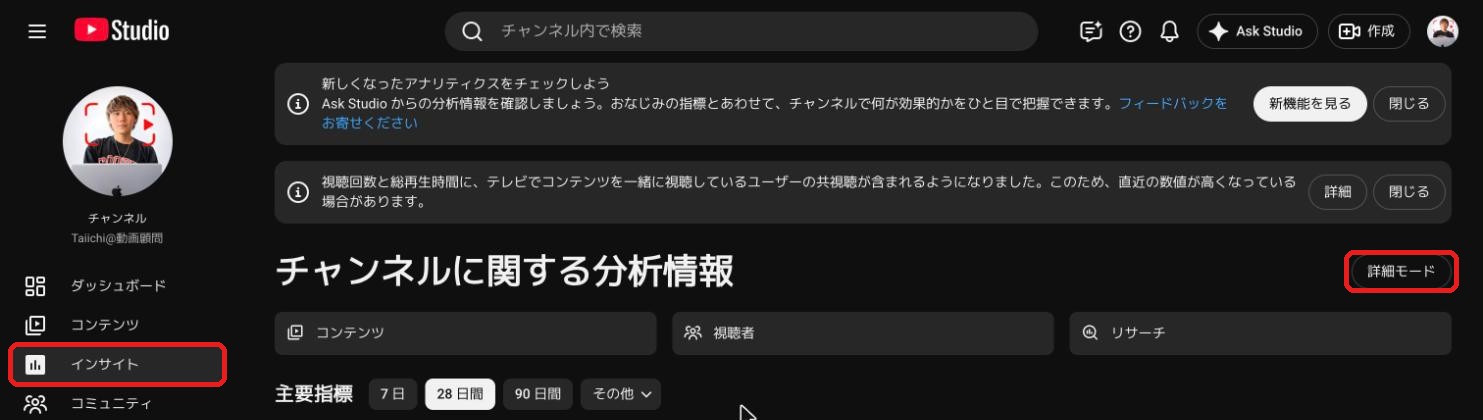
先に答えを書きます。アナリティクスは廃止されていません。名前と入口が変わって、いつも見ていた表は「詳細モード」の下に入りました。だから最初にやることは、右上の詳細モードを開くことです。
この記事の要点
- アナリティクスは消えていません。名前と入口が変わりました
- いつもの表は、右上の「詳細モード」を開いた先にあります
- 手順書はタブ名ではなく、指標名で書き直してください
結論:数字が消えたのではなく、1階層下に入りました
2026年11月13日、YouTubeの公式コミュニティに、パソコン版のYouTube Studioの更新が告知されました。アナリティクスの画面が作り直され、数字の一覧が前に出ていた画面から、何が起きたのかを文章で説明する画面に変わった、という内容です。
ここで大事なのは、告知に書かれているもう一方の文です。従来のデータとアナリティクスのツールは引き続きStudioで使える、新しい画面はそれを補うものだ、と説明されています。つまり表が廃止されたのではなく、表の手前に説明の画面が1枚増えた、という話です。
従来の一覧は「詳細モード」という名前で、画面の右上から開く形になったと報じられています。グラフや指標をクリックすると詳細モードが開き、戻るボタンで元の画面に戻る動きです。
だから、左のメニューを上から下まで何度も見返す必要はありません。該当する項目を開いて、右上を見てください。
何が変わったのか、順番に整理します
変更として伝えられているのは、大きく4つです。
- ①アナリティクスの画面が作り直され、名前が変わった
- ②従来の一覧は「詳細モード」として右上から開く形になった
- ③「トレンド」のタブが「リサーチ」に置き換わった
- ④AIが数字の動きを要約するカードが画面に出るようになった
このうち、月に1回レポートを作るだけの担当者に効いてくるのは①と②です。③と④は、記事の後半で触れます。
もう1つ前提があります。日本語のヘルプには、2026年7月からYouTube Studioの新しい画面が段階的に導入されると書かれています。段階的な導入なので、同じ会社の中でも、担当者によって見えている画面が違うことがあります。隣の席の人と画面が違っても、どちらかの操作が間違っているわけではありません。
先に整理:この記事はStudioのどこの話か
Studioまわりの記事は言葉が似ているので、当ブログで書いてきたものとの違いを並べます。
| 記事 | 扱っている論点 |
|---|---|
| YouTube Studioの使い方【最初に触るのは3か所だけです】 | Studioに初めて入る人向け。どこを触れば動画が出せるかの話 |
| YouTubeで人気のテーマを見つける方法【動画をグループに分ける】 | 数字の見方の話。動画をまとめてから条件をそろえて比べる中身 |
| YouTube Studioのアイデアタブの使い方【過去の動画から案を出す】 | 企画を出す側の画面。撮る前にネタを決める話 |
| YouTubeのAI「Ask Studio」の使い方【企業が入力していい線はここです】 | StudioのAIの話。社外に出せない情報をどこまで入れるかの線引き |
| 本記事 | 画面そのものが変わった話。いつもの表の場所と手順書の直し方 |
今日の話は、いちばん下の行です。見る指標が変わったわけではないので、11月11日の記事に書いたグループの考え方も、9月11日の記事に書いた見る数字は3つという整理も、そのまま使えます。変わったのは入口だけです。
画面の名前は、いまの時点で公式の中でも2通りあります
ここが、この記事でいちばん伝えたい部分です。
今回の変更について、日本語の公式の情報源で表記が一致していません。公式コミュニティの日本語の投稿では、パソコン版のアナリティクスが「インサイト」と名称変更されたと書かれています。一方で日本語のヘルプの注記には、パソコン版の「アナリティクス」ページが「分析情報」ページに更新されたと書かれています。
11月18日に僕たちの自社チャンネルで開いてみると、両方が出ていました。左のメニューは「インサイト」、開いた画面の見出しは「チャンネルに関する分析情報」です。ただ段階的な導入なので、人や時期によって表示が違う可能性はあります。
だから、自分の画面に何と表示されているかを、まず自分の目で確かめてください。記事やヘルプに書かれたタブの名前を信じて探すより、そのほうが速いです。
これは今回だけの話ではありません。10月にアイデアタブの記事を書いたときも、ヘルプにあった「インスピレーション」という言葉が、日本語の画面では「アイデア」と表示されていました。YouTubeの画面の名前は、日本語版とヘルプの記述がずれることがあります。
だから手順書は、タブ名ではなく指標名で書いてください
ここから実務の話です。
引き継ぎ用の手順書が「アナリティクス→エンゲージメント→視聴維持率」のように、クリックする順番で書かれている会社は多いはずです。この書き方は、画面の名前が変わると全部が使えなくなります。実際、今回それが起きました。
書き直すなら、こうしてください。
- ①欲しい数字の名前を書く(視聴維持率・トラフィックソース・リピーターの割合)
- ②どの期間でそろえるかを書く(先月1か月・前月との比較)
- ③表を開くのは詳細モードであることを1行書く
タブの名前は書きません。書くとしても「画面の表示は変わることがあるので、指標名で探す」と添えておきます。
指標の名前は、画面の名前より変わりにくいものです。視聴維持率は3年前も視聴維持率でした。手順書に書くべきなのは、押すボタンの名前ではなく、取りたい数字の名前です。
この直し方は、今回の変更に限らず効きます。来年またタブの並びが変わっても、指標名で書いた手順書は壊れません。
いつもの数字は、どこを探せばいいか
探す目安を表にします。新しい画面の名前は変わる可能性があるので、「これまでの場所」を主にして並べました。
| 欲しい数字 | これまでの場所 | これからの探し方 |
|---|---|---|
| 視聴回数・総再生時間 | 概要 | 開いた最初の画面に出る。細かい内訳は詳細モード |
| 視聴維持率 | エンゲージメント | エンゲージメントは「コンテンツ」に統合されると報じられている。表は詳細モード |
| トラフィックソース | リーチ | リーチも同じく「コンテンツ」側。表は詳細モード |
| 視聴者の属性・リピーター | 視聴者 | 「視聴者」の名前は残っていると報じられている |
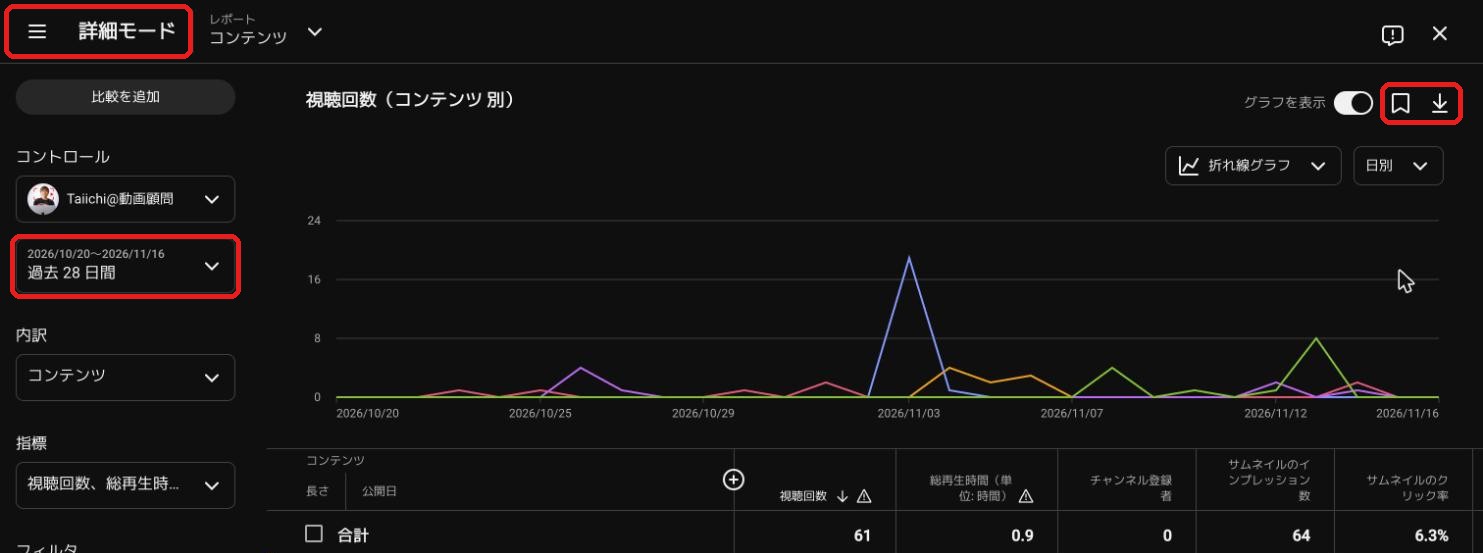
| 期間の指定・CSVの書き出し | 各タブの右上 | 詳細モードの左に期間、右上に書き出しのボタン(11月18日に確認) |
期間の指定と書き出しは、下の画像のとおり詳細モードの中にありました。それ以外の行を「と報じられている」で書いているのは、まだはっきりしないからです。自分の画面で突き合わせてください。表は目安として使って、違っていたら自分の画面を正にしてください。
動画1本ごとの数字は「コンテンツ」から開きます
チャンネル全体ではなく、動画1本の数字を見たい場合です。
動画の一覧から入る形になったと説明されています。「コンテンツ」で動画の一覧を開き、見たい動画にカーソルを合わせて、そこからその動画のレポートを開く流れです。
これは1つの媒体の説明なので、自分の画面で一度やってみてください。先月公開した1本で試すのがいちばん確実です。
月次レポートでいちばん困るのは、期間の指定です
実務で手が止まるのはここです。
社内向けのレポートは、たいてい「先月1日から末日まで」で揃えます。この期間の指定は、詳細モードの左側に残っていました(上の画像の赤枠)。来月のレポートの直前ではなく、今のうちに1回開いて、先月1日から末日までを指定できるか試しておいてください。
もう1つ。毎月同じ画面のスクリーンショットを会議資料に貼っている場合は、今月から見た目が変わります。先月分と並べると別の資料のように見えるので、資料の中に「11月から画面の表示が変わりました」と1行入れておくと、会議で説明する手間が減ります。
数字そのものは変わっていません。変わったのは表示です。ここを混ぜると、社内で「数字が合わない」という話になります。
「トレンド」は「リサーチ」になりました。2022年のリサーチとは別物です
ここは混ざりやすいので、分けて書きます。
今回の更新で、「トレンド」のタブが「リサーチ」に置き換わったと報じられています。撮る前にアイデアを探す場所として説明されています。
一方で、2022年にアナリティクスに追加された「リサーチ」という機能がありました。視聴者が検索している言葉を調べるものです。名前は同じですが、今回のものとは別だと整理されています。いま検索して出てくる2022年当時の解説記事の手順で開こうとしても、同じ画面は出ません。
企画を出す目的なら、10月19日の記事に書いたアイデアタブのほうが先です。あちらは自分の過去の動画から案を出す画面で、今回のリサーチとは別の場所です。
キーワードを保存していた会社は、先に書き出してください
これも対象が限られますが、該当する会社には期限のある話です。
パソコン版の「保存済みキーワード」は終了し、StudioのモバイルアプリかCSVのダウンロードで取り出す案内が出ていると説明されています。
ただしいつまでに落とせばいいのかは、公開されている情報からは確定できませんでした。3か月という期間を書いている記事はありますが、起点がいつなのかが情報源によって違います。残り日数をこちらで書くと、読者が期限を読み違えます。
やることは1つです。Studioのリサーチの画面に通知が出ていれば、そのリンクから自社の期限を確認して、その場でCSVを落としてください。保存済みキーワードを使っていなかった会社は、気にしなくて構いません。
AIが出す要約カードは、そのまま報告書に貼らないでください
新しい画面では、AIが数字の動きを要約したカードが4種類出ると説明されています。日本で出るのか、全員に出るのかは情報源によって書き方が違うので、出ない人は気にしなくて大丈夫です。
出ている場合の扱いだけ書きます。要約の文章を、そのまま社内の報告書に貼らないでください。
理由は2つです。1つは、要約が何の数字をどう読んで出した文なのかが、読んだ人に分からないこと。社内で「なぜそう言えるのか」と聞かれて答えられません。もう1つは、要約の文が変わっても、こちらの手元に記録が残らないことです。
使い方としては、要約を「どこを見るかのあたり」に使って、数字は詳細モードの表から自分で拾う。これで十分です。StudioのAIに何を入れていいかの線引きは、9月16日の記事に書いたものと同じ考え方で足ります。
『いやいや、画面が変わったならレポートの作り方も変えるべきでしょ』
ここは立場をはっきり書きます。変えなくていいです。
今回変わったのは画面の構成と名前で、指標の定義が変わったという説明は見当たりません。視聴維持率の意味も、トラフィックソースの区分も、そのままです。
企業のYouTube運用で見るべき数字は、画面が変わっても変わりません。先月より伸びたか、どこから入ってきているか、最後まで見られているか。この3つが追えていれば、レポートとしては足ります。10月14日の記事に書いたとおり、比べるのは他社ではなく自社の推移です。
画面が新しくなったからといって、見る項目を増やす必要はありません。むしろ新しい画面にAIの要約や新しいカードが並ぶと、項目を増やしたくなります。そこは乗らなくていいです。
来月のレポートまでにやること、3つ
今月のうちに終わらせておくと、来月が楽になります。
- ①自分の画面を開いて、左のメニューの表示と、詳細モードの場所を確かめる
- ②手順書をタブ名から指標名の書き方に直す
- ③会議資料に貼るスクリーンショットを、新しい画面で撮り直す
①は5分で終わります。②は15分あれば足りて、これが来年も効きます。③は、資料に「画面の表示が変わった」と1行添えるところまでやってください。
逆に、急がなくていいことも書いておきます。新しい画面のAIの要約を読み込む、新しい指標を探す、レポートの項目を増やす。この3つは後でいいです。
まとめ
今日の話を1行にすると、こうです。アナリティクスは消えていません。表の手前に説明の画面が1枚増えて、表は詳細モードの下に入りました。
やることは、右上の詳細モードを開くこと。そして手順書を、押すボタンの名前ではなく、取りたい数字の名前で書き直すことです。
画面の名前は、これからも変わります。でも企業が残すべき数字は変わりません。名前に合わせて書類を作り直す運用から、数字に合わせて書類を作る運用へ。今月のうちに、そこだけ切り替えておいてください。
よくある質問
関連記事
 YouTube Studioのアイデアタブの使い方【過去の動画から案を出す】
 YouTube Studioの使い方【最初に触るのは3か所だけです】
 YouTubeで人気のテーマを見つける方法【動画をグループに分ける】
お問い合わせ
動画制作・YouTube運用に関するご相談は、以下のフォームからどうぞ。