BLOG
YouTubeチャンネルの一番上に出る動画を変える方法【会社紹介を選ぶ】
監修者
木村太一 / 株式会社CVO 代表取締役
チャンネル登録者1,400万人「NAS DAILY」の専属編集者。国内外多数のクリエイター・企業の動画制作に携わり、これまでに1,000本以上の動画を制作。「伸ばすだけで終わらせず、事業に残す」動画づくりを信条に、企業のYouTube運用を支援している。
 企業のYouTube担当者
『名刺にチャンネルのURLを入れたんですが、開くと3か月前のセミナー告知が一番上に出てきます。会社紹介の動画を先に見てほしいのに、どこで変えるのか分かりません…』
こういった疑問に答えます。
名刺やメールの署名、会社のサイトにYouTubeチャンネルのURLを載せている会社の担当者に向けた記事です。
先に答えを書きます。チャンネルを開いたときに一番上に出る動画は、自分で選べます。何も設定しないと、一番上には「最後にアップした動画」が出ます。設定は1回で済み、10分ほどで終わります。
この記事の要点
- 一番上に出る動画は、自分で選べます
- 選ぶのは会社紹介の動画が基本です
- 確かめるときはログアウトして見ます
先に整理:この記事はどこの話か
動画の見せ方の話は混ざりやすいので、ほかの記事との違いを先に並べておきます。
| 記事 | 扱っている論点 |
|---|---|
| 複数のYouTube動画を1本のURLで渡す方法【再生リストを30分で作る】 | 再生リストの作り方。複数の動画をひとまとめにして相手に渡す工程 |
| YouTubeの再生リストを送っても相手が見られない原因【公開設定は2か所】 | 公開設定が2か所にある話。限定公開を混ぜている会社のつまずき |
| YouTubeの終了画面が出ない原因【動画と環境を分けて見る】 | 動画を見終わった人を次へ送る工程。出口側の設定 |
| YouTube Studioの使い方【最初に触るのは3か所だけです】 | Studioで最初に触る場所。開設直後にやることの全体像 |
| 会社のYouTubeチャンネルを会社名義にする方法【権限付与と退職時の引き継ぎ】 | チャンネルの名義と権限。そもそも誰が設定を触れるのかの話 |
| 本記事 | チャンネルそのものを開かれたときの見え方。入口側の設定 |
今日の話は、チャンネルそのものを開かれたときに、相手に何が見えるかです。
チャンネルのトップ画面とは
チャンネルのURLを開くと、最初に出てくる画面のことです。会社のホームページでいえば、トップページにあたります。
この画面は、大きく2つに分かれています。
- ①一番上に大きく出る動画が1本
- ②その下に、動画がテーマごとに横に並んだ列がいくつか
今日やることは、①の動画を「会社紹介」に変えることと、②の並びを整えることの2つです。
何もしないと、一番上には「最後に出した動画」が出る
ここが一番の落とし穴です。
設定をしていないチャンネルでは、一番上に「最後にアップした動画」が出ます。毎週動画を出している人なら、これで困りません。いつも新しい動画が一番上に来るからです。
会社のチャンネルはそうなっていないことが多いです。月に1本、忙しい時期は数か月あく。すると、3か月前のセミナー告知が、ずっと一番上に残ります。セミナーはもう終わっているのに、名刺を見てチャンネルを開いた相手が最初に見るのは、その告知です。
だから、一番上の動画は自分で選んで固定します。固定しておけば、次の動画を出すまで何か月あいても、一番上は変わりません。
チャンネルを開くのは「まだ登録していない人」
設定の前に、1つだけ知っておいてください。
一番上の動画は、見る人によって2種類を出し分けられます。「チャンネル登録をしていない人」に出す動画と、「チャンネル登録をしている人」に出す動画です。画面では、前者が「チャンネル紹介動画」、後者が「スポットライト(戻ってきたチャンネル登録者向け)」という名前になっています。
会社のチャンネルを開くのは、ほとんどが登録していない人です。名刺をもらった商談相手、求人を見た応募者、何社か比べている担当者。みんな、会社を調べるためにYouTubeを開いているだけです。
なので、会社が設定するのは「チャンネル紹介動画」の1本だけで十分です。登録している人向けは、空けたままでも困りません。
設定の手順
ここから画面の操作です。パソコンで開いてください。
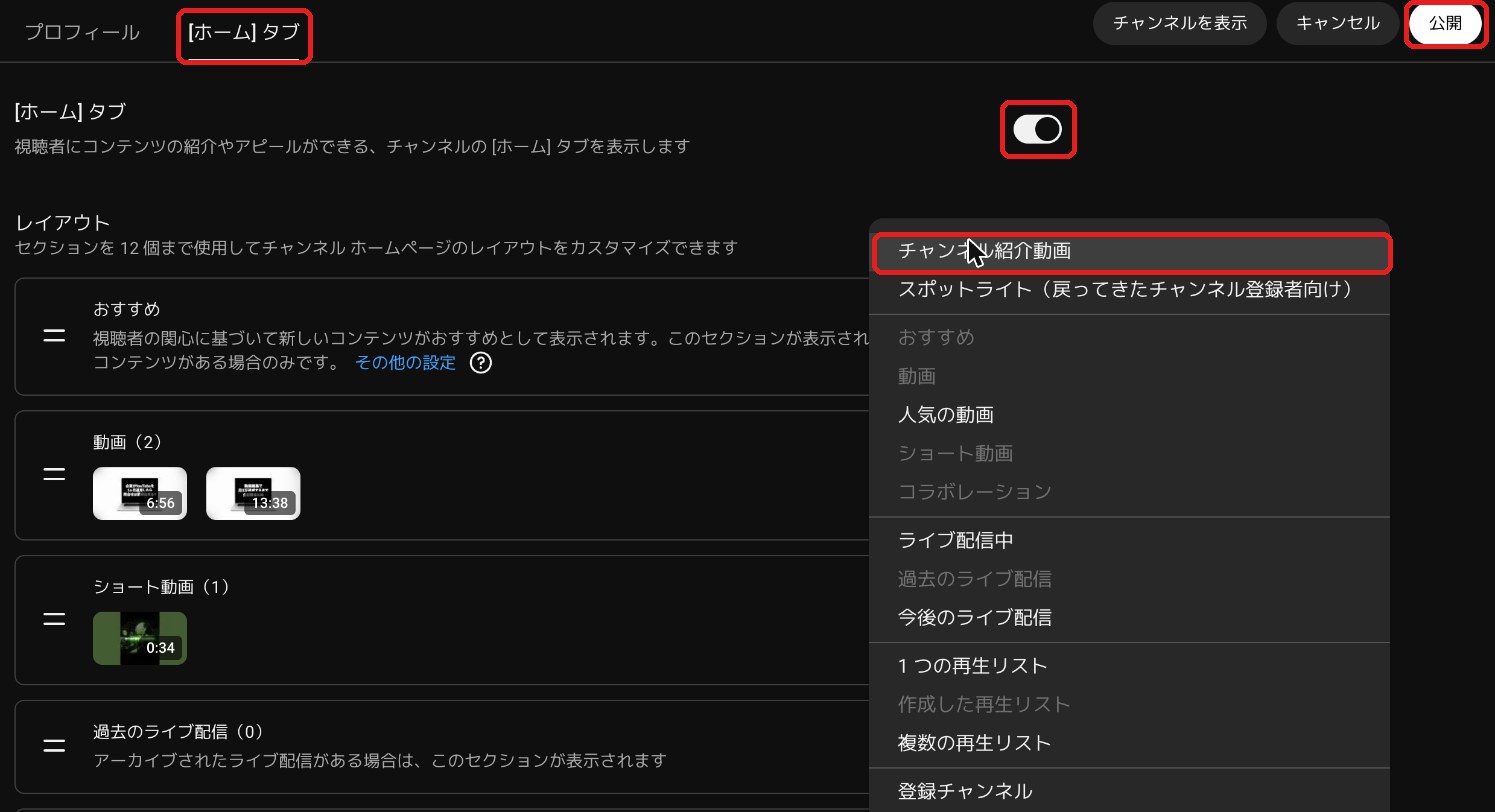
- ①YouTube Studioを開き、右上のアカウントが自社のチャンネルになっているか確かめる
- ②左のメニューから「カスタマイズ」を開く
- ③「[ホーム] タブ」を開く
- ④一番上の「[ホーム] タブ」のスイッチがオフなら、オンにする
- ⑤「セクションを追加」を押して「チャンネル紹介動画」を選び、一番上に出したい動画を選ぶ
- ⑥右上の「公開」を押す
①は飛ばさないでください。いくつものチャンネルを管理していると、Studioを開いたときに別のチャンネルが表示されていることがあります。僕たちも実際に、自社のつもりで別のチャンネルの画面を開いていたことがありました。ここを間違えると、よその会社のチャンネルの見た目を変えてしまいます。
④はつまずきやすいところです。僕たちの自社チャンネルでも、このスイッチはオフになっていました。オフのままだと、ホームの画面そのものが出ません。
⑥も忘れやすいところです。「公開」を押すまで、相手の画面には反映されません。途中でやめたいときは、隣の「キャンセル」を押せば元に戻ります。
上の手順は、2026年11月にCVOの自社チャンネルで開いた画面の名前です。YouTubeの画面は時期によって名前が変わることがあるので、少し違っていても「一番上に出す動画を選ぶ場所」を探せば作業は進みます。
一番上に置く動画の選び方
選ぶのは、すでにある動画の中からです。新しく撮る必要はありません。
基本は会社紹介の動画です。何をしている会社で、誰のためのサービスなのかが分かる動画です。名刺やメールの署名にURLを載せているなら、これで決まりです。
会社のサイトのコラムやサービスのページからチャンネルに飛ばしている場合は、いちばんよく聞かれる質問に答えた動画も候補になります。その分野に詳しい会社だと、先に伝わるからです。
1つだけ気をつけてください。チャンネルを開くと、この動画がそのまま再生され始めることがあります。最初の数秒で会社名と仕事の内容が分かる動画を選んでください。本題が2分目から始まる動画は向いていません。
ぴったりの動画が見つからなければ、それは「初めての相手に見せる1本がまだ無い」ということです。次に撮る動画のテーマが決まった、と考えてください。
下の並びは、再生リストで分ける
一番上の動画の下には、動画を横に並べた列がいくつか出ます。ここは、会社のホームページのメニューと同じように作ると分かりやすくなります。
おすすめは、再生リストを4つ作って並べる形です。
- ①サービス紹介
- ②導入事例・お客様の声
- ③よくある質問への回答
- ④採用・社内の様子
こうしておくと、開いた人が見たいところへ自分で進めます。再生リストの作り方は複数のYouTube動画を1本のURLで渡す方法の記事に書いています。
並び順は、同じ「[ホーム] タブ」の画面の「レイアウト」で、左の二本線をつかんでドラッグすると入れ替えられます。列は12個まで作れます。全部を並べ替えなくて大丈夫です。開いてすぐ目に入るのは上の3つくらいなので、上から3つに何を置くかだけ決めてください。
設定したのに変わらないとき
見るところは2つです。
1つめは、「公開」を押したかどうかです。押していないと、変更は反映されません。
2つめは、自分のアカウントで見ていないかです。自社のチャンネルは、自分が登録していることが多いです。その状態で開くと、「登録している人」向けの画面が出ます。相手が見ている画面とは違います。
確かめるときは、ブラウザのシークレットウィンドウ(ログインしていない状態の画面)で、名刺に載せているURLをそのまま開いてください。これで、相手が見ている画面とほぼ同じものが見られます。
社外に見せない動画がある会社は、最後に必ず確かめる
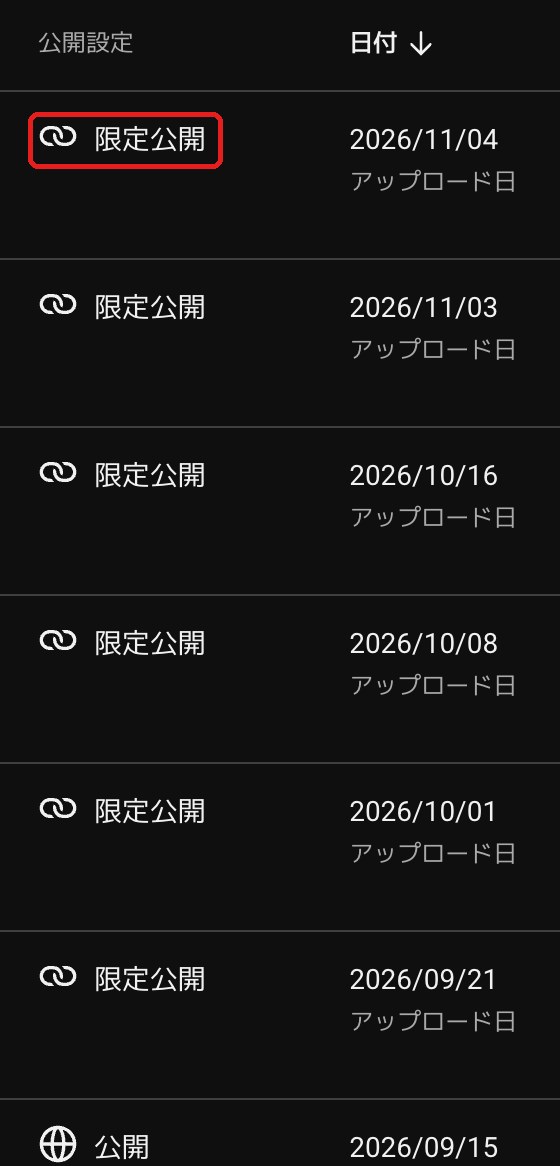
社内研修用や、特定のお客さんにだけ送る動画を「限定公開」にしている会社は多いです。
YouTubeのヘルプには、限定公開の動画はチャンネルの動画の一覧には出ないと書かれています。ただ、限定公開の動画を再生リストに入れて並べたときに、外からどう見えるかまでは、僕たちも確かめられていません。
なので、並べ終わったら、シークレットウィンドウで自社のチャンネルを開いて、見せたくない動画が出ていないかを目で確かめてください。公開設定のしくみはYouTubeの再生リストを送っても相手が見られない原因の記事で説明しています。
上の横長の画像には、ロゴと「何の会社か」を真ん中に
チャンネルの一番上に出る横長の画像(バナー)についても、1つだけ書いておきます。
大きさは、2560×1440ピクセルがおすすめです。小さくても2048×1152ピクセル以上、ファイルは6MB以下にします。
気をつけたいのは、スマホで見ると左右が切れることです。どの画面でも切れずに出るのは、真ん中の横長の部分(おおよそ1546×423ピクセル)だけです。だから、ロゴと「何をしている会社か」の一言は真ん中に置きます。電話番号や住所を端に入れても、スマホでは読めません。
チャンネルの説明文も同じです。トップに出るのは最初の数行だけなので、1行目に「何をしている会社か」を書いてください。
『これで再生数は増えるんですか』への答え
正直に答えます。増えません。
この画面を整えても、再生数は増えません。変わるのは、チャンネルを開いてくれた人に伝わる中身です。動画がおすすめや検索に出るかどうかは、この画面とは別のしくみで決まります。
それでも整えたほうがいい会社があります。名刺、メールの署名、会社のサイト、求人票のどこかにチャンネルのURLを載せている会社です。相手はもう来ています。来てくれた人に、終わったセミナーの告知を見せているのは、もったいないです。
まとめ:チャンネルのトップは、会社の玄関です
チャンネルを開いたときに一番上に出る動画は、自分で選べます。何もしないと最後に出した動画が出るので、更新が少ない会社ほど、古い動画が会社の顔になってしまいます。
会社が設定するのは「チャンネル紹介動画」の1本だけで十分です。選ぶのは会社紹介の動画。下の並びは再生リストで4つくらいに分けて、上の3つだけ決めれば足ります。
今日やることは2つです。シークレットウィンドウで自社のチャンネルを開いて、いま一番上に何が出ているかを見る。そして、初めての相手に見せたい1本を、今ある動画から選ぶ。ここまでやれば、設定は10分で終わります。
よくある質問
関連記事
 YouTubeの再生リストを送っても相手が見られない原因【公開設定は2か所】
 複数のYouTube動画を1本のURLで渡す方法【再生リストを30分で作る】
 YouTube Studioの使い方【最初に触るのは3か所だけです】
お問い合わせ
動画制作・YouTube運用に関するご相談は、以下のフォームからどうぞ。