BLOG
YouTubeで人気のテーマを見つける方法【動画をグループに分ける】

監修者
木村太一 / 株式会社CVO 代表取締役
チャンネル登録者1,400万人「NAS DAILY」の専属編集者。国内外多数のクリエイター・企業の動画制作に携わり、これまでに1,000本以上の動画を制作。「伸ばすだけで終わらせず、事業に残す」動画づくりを信条に、企業のYouTube運用を支援している。
 企業のYouTube担当者
『再生数の上位を見ると採用動画ばかり。でも採用動画は本数も多いし、公開したのも古い。これってテーマが強いのか、ただ数が多いだけなのか分からない…』
こういった疑問に答えます。
本記事では、何年か運用して動画が数十本溜まり、次にどのテーマを増やすかを決められない企業の担当者に向けて書いています。関連する動画をまとめて比べる手順と、出てきた数字をどう読めば判断に使えるのかを整理します。
先に結論を出します。YouTubeアナリティクスには、自分で選んだ動画をまとめて1つの単位として見られる「グループ」という機能があります。これを合計を出すために使うと、まず間違えます。グループは合計を出すための機能ではなく、比べる条件をそろえるための機能です。本数も公開日も尺もバラバラな動画の合計再生数は、テーマの優劣を表しません。
この記事の要点
- 合計再生数の大小では、テーマの優劣は決まりません
- 本数と公開からの日数と動画の尺をそろえてから比べる
- この画面で分かるのは、見られ続けているテーマまで
先に整理:この記事はどこの話か
数字の見方の記事は、どこの話なのかが混ざりやすいので先に切り分けておきます。
| 記事 | 扱っている論点 |
|---|---|
| YouTubeの視聴維持率は何%がベスト?【比べる相手は直近10本】 | 動画1本の数字を何と比べるか。比べる相手をそろえる考え方 |
| YouTubeの視聴回数のカウントが8月24日から変わります【1再生の価値が下がる】 | 視聴回数そのものの数え方。合計再生数を信じすぎない理由 |
| 複数のYouTube動画を1本のURLで渡す方法【再生リストを30分で作る】 | 視聴者に複数の動画をまとめて見せる方法。再生リストの作り方 |
| YouTubeの再生リストを送っても相手が見られない原因【公開設定は2か所】 | 再生リストの公開設定。相手に見せる側のつまずき |
| 本記事 | テーマ単位で動画をまとめて比べる。社内で次を決めるための数字 |
今日の話は、視聴者には見せない側の分類です。社外に送る一覧を作りたいのであれば、必要なのは再生リストのほうです。ここは後半でもう一度整理します。
なぜ再生数の上位リストでは、次のテーマが決まらないのか
アナリティクスを開くと、再生数の多い動画が上から並びます。ここで採用動画が並んでいると「採用が強い」と読みたくなります。
ところが、その並びは3つの条件がそろっていません。
- ①本数の差。採用を12本、サービス説明を4本しか出していなければ、合計は採用が勝ちます
- ②公開からの日数の差。2年前の動画と先月の動画では、数字を集めた期間がそもそも違います
- ③動画の尺の差。3分の動画と20分の動画では、完走しやすさと総再生時間が別の動き方をします
ここに架空の説明例を出します。実際の数字ではなく、条件の差がどう効くかを見るための例です。採用動画が12本で合計6万回、サービス説明が4本で合計3万回だったとします。合計では採用の勝ちです。1本あたりに割り戻すと採用5,000回、サービス説明7,500回で、順位が逆になります。さらに採用の12本が2年前からの蓄積で、サービス説明の4本が直近3か月の公開だったなら、1本あたりでも比べる土台がそろっていません。
合計再生数は、テーマの強さではなく、本数と時間の差をそのまま映しています。だから上位リストを何度見返しても、次のテーマは決まりません。決めるためには、比べる条件を自分でそろえる作業が必要になります。その作業を画面の上でやるための道具が、グループです。
比べる前に、「何と何を比べたいのか」を1つ決める
グループを作る前にやることがあります。問いを1つに絞ることです。
ここを飛ばすと、「全部の動画を目的ごとに分類する」という作業に入ってしまいます。分類そのものは作業量が多いのに、終わっても何も決まりません。社内で承認を取りたいのは「次の4本をどのテーマで撮るか」という1つの決定です。
だから先に、こういう形で問いを書きます。
- 導入事例とサービス説明、次に増やすならどちらか
- 社長が話す動画と、担当者が機能を説明する動画、どちらが見続けられているか
- 5分前後の動画と15分以上の動画、商談前に送る用途ではどちらが向くか
問いが1つ決まれば、作るグループは2つだけで足ります。比べる2群だけを作ればよく、全部を分類する必要はありません。
入れる本数の目安についても触れておきます。海外のYouTube運用の解説記事では、グループは5本から10本くらいで作るとよく、2本や3本では偶然に振られると紹介されています。これは公式の推奨ではありませんが、理屈としては妥当です。3本のうち1本がたまたま外部で紹介されて伸びた場合、その1本が平均を全部引き上げてしまいます。手元の本数が少ないテーマは、比較に出す前に「まだ判断できない」と置いておくほうが安全です。
グループの作り方
ここから画面の操作です。先に1つ注意があります。
YouTubeヘルプの詳細モードのページには、2026年7月からYouTube Studioの新しい画面が段階的に導入されるため、アナリティクスのページの見た目が以前と異なる場合があると書かれています。つまり、公式が自分で「画面は変わる」と言っている時期です。以下の項目名はヘルプ上の記述で、あなたの画面では呼び名や位置が違うことがあります。見つからないときは名前ではなく、やろうとしていること(動画をまとめる・2つを並べる)で探してください。
操作に入る前に、2つ準備してください。
1つは、比べたい2つのテーマに入れる動画の一覧です。タイトルを紙に書き出すだけで構いません。画面を開いてから選び始めると、似たタイトルの動画を取り違えます。企業のチャンネルは「【導入事例】◯◯株式会社様」のようにタイトルの頭がそろっていることが多く、画面上では見分けづらいからです。
もう1つはパソコンです。詳細モードとグループの操作は、パソコンの画面で行う前提で案内されています。スマホのアプリでも基本的な指標は見られますが、今日の作業はパソコンで開いてください。
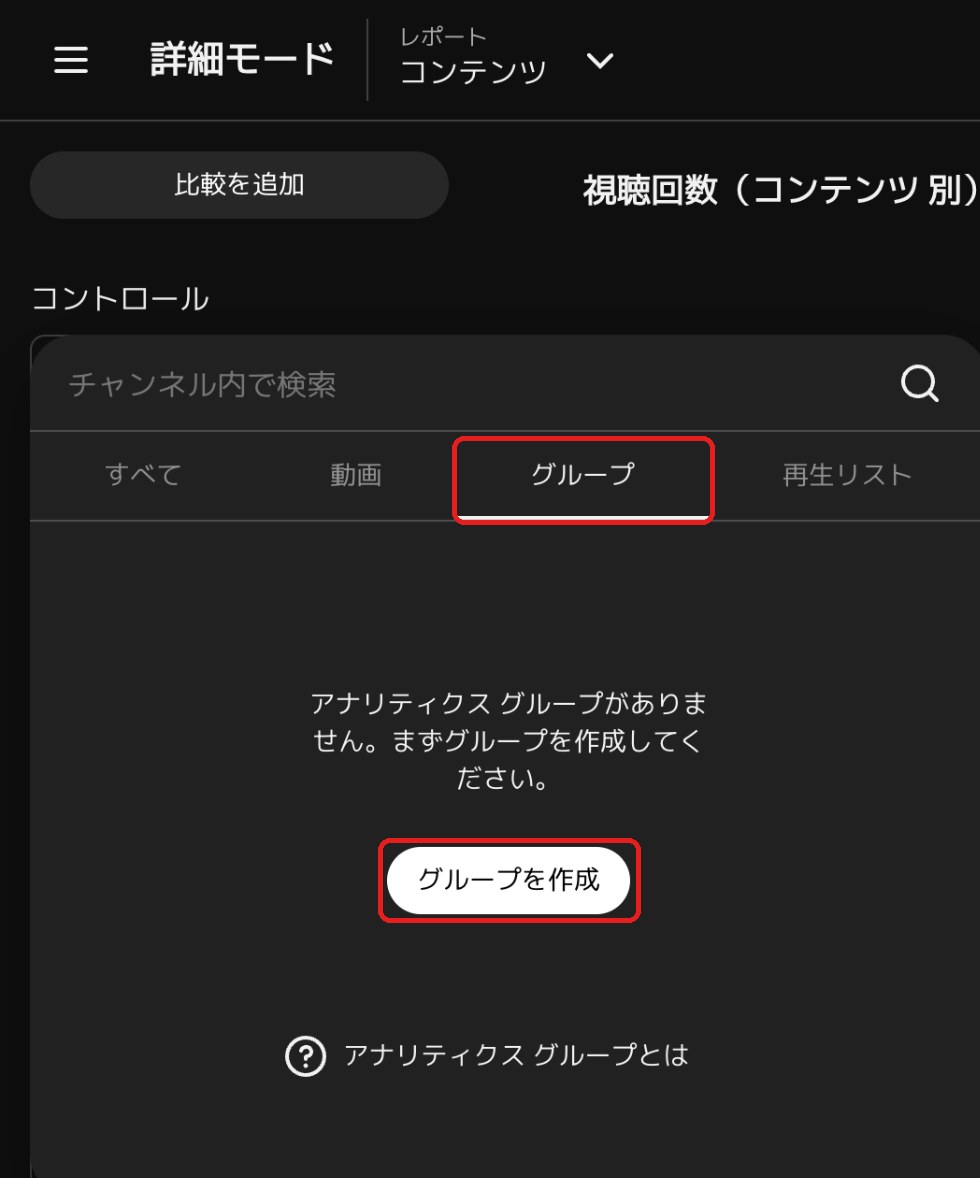
ヘルプの記述と、CVOの自社チャンネルで開いた画面を合わせると、手順はこうです。
- ①YouTube Studioにログインし、左のメニューからアナリティクスを開く(僕たちの画面では、メニューの名前が「インサイト」になっていました)
- ②レポートから詳細モードを開く
- ③左側の「コントロール」の下にある自分のチャンネル名をクリックする(検索欄とタブが開きます)
- ④グループのタブを選ぶ
- ⑤グループを作成し、名前を付けて動画を選んで保存する
詳細モードの入口については、ヘルプの表記も第三者の解説も「詳細モード」「詳細」「アドバンストモード」と揺れていて、位置も右上と書くものとレポートの下と書くものがあります。CVOの自社チャンネルで開いたときは、ページ右上に「詳細モード」のボタンがありました。画面は人によって違うことがあるので、見当たらなければ画面の中で探してください。
仕様として押さえておくべき点が4つあります。
1つ目は上限です。1つのグループに入れられるのは最大500件です。以前は200件でしたが、2020年7月に500件へ拡張されました。古い解説記事を読んで「200件まで」と覚えている場合は、現行の数字に入れ替えてください。数十本の企業チャンネルなら、上限を気にする場面はまず来ません。
2つ目は、作った後に直せることです。グループのタブから、編集・削除・データのダウンロードができます。動画を足したり外したりも後からできるので、最初から完璧な分類を作ろうとしなくて大丈夫です。比較してみて「この1本は性質が違う」と分かったら外せばいい、という前提で作れます。
3つ目は、入れられるものの範囲です。グループに入れられるのは動画・再生リスト・チャンネルで、自分がアップロードした動画か、自分が管理しているチャンネルのものだけです。他社の動画を入れて自社と並べる、という使い方はできません。競合と比べたいのであれば、この機能ではなく別の方法を取ることになります。アセットという単位も資料には出てきますが、これは権利管理の仕組みを持つ事業者向けのもので、一般の企業チャンネルで使う話ではありません。
4つ目は、資料が食い違っている点です。開発者向けのAPIの資料には「1つのグループの中身は同じ種類でなければならない」と書かれていますが、Studioのヘルプのページにはその制約が書かれておらず、動画・再生リスト・チャンネルを並べて説明しています。どちらが現在の画面の挙動なのかは確認できていません。混ぜられるかどうかを前提にした作り方は避けて、動画だけのグループ、再生リストだけのグループと分けておくのが安全です。
作ったグループで過去のデータが出るかは、自分のチャンネルで先に試す
ここが、この機能でいちばん知りたいところだと思います。去年公開した動画を今からグループにまとめたとき、去年の数字が出るのか。
調べた結果を正直に書きます。「後から作ったグループでも過去のデータを遡って見られる」と説明しているのは分析ツールの会社のブログで、YouTubeの公式資料にこの点の記述を見つけられませんでした。だからこの記事では、出るとも出ないとも書きません。
代わりに、先に試す手順を書きます。所要は5分です。
- ①1年以上前に公開した動画を2本か3本だけ入れて、テスト用のグループを1つ作る
- ②そのグループを選び、期間を「その動画が公開された直後」に指定する
- ③数字が出るかどうかを見る
ここで数字が出るなら、過去の棚卸しにそのまま使えます。出ないなら、使い方が変わります。今からグループを作り、これから公開する動画の数字を貯めていく運用になります。どちらに転んでも作業は進められますが、「過去2年分を比べて報告します」と社内に約束した後で出ないと分かるのが最悪です。順番として、約束の前に5分使ってください。
期間と指標をそろえる
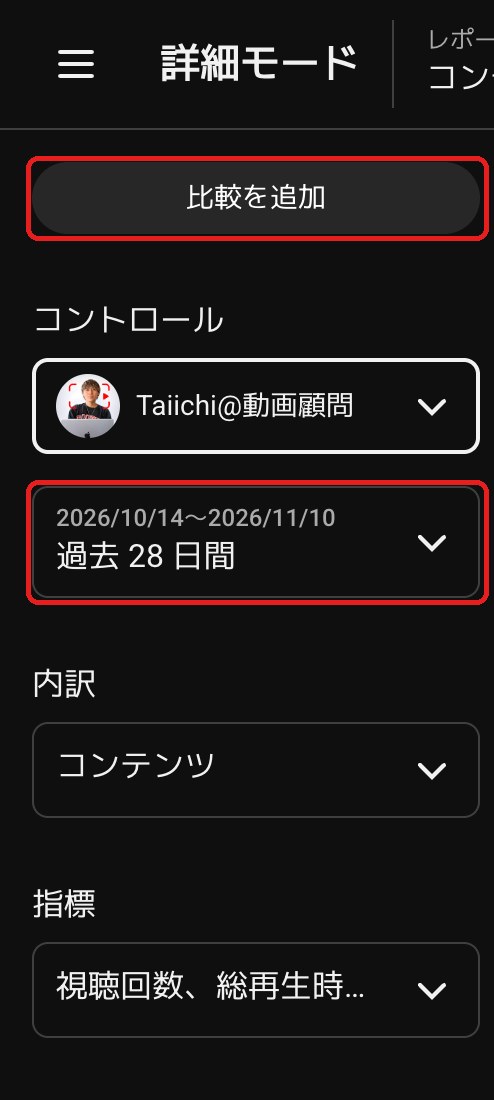
グループが2つできたら、並べて比べます。ヘルプ上の記述では、比較を追加する操作で、別の動画やグループ、別の期間を並べられます。詳細モードでできることとして、保存したビューへのアクセス、動画やグループや期間の比較、グラフと表の指標の変更、地域やチャンネル登録状況などによるフィルタ、レポートの保存、ダウンロードが挙げられています。
ここで効くのが、そろえ方です。英語版のYouTubeヘルプにある詳細モードのヒントのページには、比べ方として次の3つが書かれています。
- ①同じシリーズの中で、上位の動画と下位の動画を比べる
- ②2つのグループや再生リストを比べて、どの形式がよいかを見る
- ③公開後24時間、7日間、28日間という同じ期間で比べて、どの動画も同じ窓で測る
3番目が、この記事の冒頭で書いた問題にそのまま効きます。2年前の動画と先月の動画を同じ土俵に乗せる方法は、集計する窓をそろえることです。両方とも「公開後28日間」で切れば、公開が古いほうが有利になる構造が消えます。比べるときは、どの動画も同じ窓で測る。これが、合計を見て終わるのとの一番の違いです。
このヒントのページは英語版で確認したもので、日本語版の同じページと文言は確認できていません。期間の指定についても、日本語の画面に「公開後24時間」という選び方があるかどうかは断定できません。考え方として「公開からの経過日数をそろえる」を持ち帰ってもらえれば、画面側の名前が違っても同じことはできます。
見る指標も先に決めてください。3つを同時に並べると、どのテーマも一長一短に見えて決められなくなります。それぞれが教えてくれることは別物です。
- ①視聴回数。配信・サムネイル・中身の全部が効いた結果。テーマの入口の広さが出る
- ②平均視聴時間。中身が持ったかどうか。そのテーマへの関心の深さが出る
- ③インプレッションのクリック率。サムネイルとタイトルの出来。テーマの中身の評価ではない
次のテーマを決めるのが目的なら、見るのは①と②の2つで足ります。入口が広いのは①、見続けられているのは②です。両方で勝っているテーマがあればそこに寄せます。①だけ高くて②が低いテーマは、見てもらえているのに中身が持っていないので、増やす前に構成を直す話になります。
③は、テーマを捨てる判断に使わないでください。クリック率が低いのは、テーマが弱いのではなくサムネイルとタイトルが弱い可能性があります。捨てる前に、見せ方だけ作り直して1本出してみるほうが先です。
合計値を読むときの4つの落とし穴
条件をそろえたうえでも、出てきた合計値には読み方の注意があります。4つです。
1つ目は本数差です。グループに入っている本数が違えば合計は必ず動きます。比べるときは1本あたりに割り戻すか、両方のグループを同じ本数にそろえてください。12本と4本なら、12本のほうから直近4本だけを入れたグループを別に作る、という手があります。
2つ目は公開からの日数差です。前の節のとおり、同じ窓で切ります。
3つ目は動画の尺差です。短い動画は平均視聴率が高く出やすく、長い動画は総再生時間が伸びやすい。この2つを混ぜたグループで平均視聴時間を見ると、尺の差を見ているだけになります。企業の動画は3分の商品紹介と30分のセミナーが同居しやすいので、ここは実害が出ます。
4つ目は広告です。広告を出しているチャンネルでは、視聴回数に広告からの再生と自然な再生が混ざると指摘されています。指標の定義そのものはここでは断定しませんが、注意としては成立します。出稿中のテーマが入ったグループは、合計をそのまま企画の評価に使わず、トラフィックソースで分けてから見てください。広告費を入れたテーマが「強い」と出るのは当たり前で、それを根拠に次の4本を決めると、予算が止まった瞬間に数字も止まります。
数字が出ない、表がスカスカのときは
本数の少ない企業チャンネルでは、グループを作っても表に数字がほとんど出ないことがあります。壊れているわけではありません。
YouTubeヘルプには、視聴者が少ない期間や細かく分けた場合にデータの一部が表示されないことがあり、期間を広げる、フィルタや内訳を外すと改善する可能性があると書かれています。具体的に何回未満で消えるのかという数字は公表されていないので、ここは試す側で動かします。
やることは3つです。期間を28日から90日、365日へ広げる。地域や登録状況のフィルタを外す。内訳の表示をいったん消す。それでも出ないテーマは、データが足りていないという結果そのものが情報です。「このテーマは本数が足りず判断できない」と社内に書いてください。無理に読み取ると、1本の当たり外れを方針にしてしまいます。
グループは再生リストとは別物です
ここを混同したまま作業を始める担当者が多いので、はっきり分けます。
グループは、アナリティクスの中で動画をまとめる分類です。作るのも使うのもアナリティクスの画面の中で、社内で数字を見るための道具です。一方、再生リストは視聴者に見せる一覧です。チャンネルのページに並び、URLで相手に渡せます。
だから、公開設定を気にする必要があるのは再生リストの側です。グループを作るときに「これは公開されてしまうのか」と心配する必要はありません。逆に、商談相手に3本まとめて送りたいという用途でグループを作っても、相手に渡すものは出てきません。その場合に作るのは再生リストです。
もう1つ注意があります。再生リストの数字と、その中の動画1本ずつの数字は、同じものではありません。YouTubeヘルプには、再生リストの各タブでリスト内のすべての動画について集約された分析情報を確認できると書かれていますが、どちらがどう数えられているかの詳細は公開されていません。再生リストの視聴回数と、中の動画の視聴回数の合計を足し引きして比べるような読み方はしないでください。
社内に残すのは1枚の表。「保留」も一緒に書く
比較して終わりにすると、3か月後に同じ作業をやり直します。残すのは1枚の表で足ります。
- ①比べたテーマ(2つ)
- ②それぞれに入れた本数
- ③そろえた期間(例: 公開後28日)
- ④見た指標(例: 視聴回数と平均視聴時間)
- ⑤読み取れたこと
- ⑥判断(増やす・保留・やめる)
この表で大事なのは⑥に「保留」を書けることです。本数が足りないテーマ、公開日が離れすぎているテーマ、広告が入っていたテーマは、保留と書いて次回に回します。全部に白黒を付けようとすると、根拠の弱い判断が混ざります。
上司や役員に説明するときの言い方も変わります。「採用動画の合計が多いので採用を増やします」ではなく、「本数と公開からの日数をそろえて比べたうえで、サービス説明のほうが1本あたりで見られ続けていました。だから次の4本はサービス説明に寄せます」と言えます。後者は、数字が逆に出たときに方針を直せる説明です。
『分析より本数を増やすほうが早い』への答え
いやいや、こんな分析をするより本数を増やすほうが早いでしょ、という反論は分かります。実際、動画が10本に届いていない段階では、比較より先に本数です。入っているデータが少なすぎて、グループを作っても判断材料になりません。
この手順が効いてくるのは、目的の違う動画が20本、30本と溜まってからです。そして、その段階の会社で実際に起きるのは更新の停止です。撮るネタが決まらないからで、ネタが決まらない理由は「どれが効いているのか分からない」ことにあります。
ここで上位リストを見て決めようとすると、たまたま伸びた1本の方向に次を寄せてしまいます。外れたときに、企画が悪かったのか、見せ方が悪かったのか、そもそも比べ方が間違っていたのかも分かりません。比べる条件をそろえる作業は、問いを1つに絞ってあればグループを2つ作って並べるだけです。本数を増やす速度を落とすほどの手間ではありません。
まとめ:この画面で分かるのは「見られ続けているテーマ」まで
グループは、合計を出す機能ではありません。本数・公開からの日数・尺という条件をそろえて、テーマ単位で比べるための機能です。そろえずに出した合計は、テーマの強さではなく条件の差を映しています。
同時に、線引きもはっきりさせておきます。グループで分かるのは「見られ続けているテーマ」までで、問い合わせや商談や受注はこの画面の外にあります。見られ続けている動画が、商談でいちばん役に立っている動画と一致しないことはよくあります。営業が毎回送っている動画、採用の面談前に候補者が見ている動画は、再生数では下のほうに埋もれていることもあります。そちらは営業や人事に聞くしか分かりません。
それでも、この画面で分かる範囲ははっきりしています。どのテーマが時間が経っても見られているか。それが分かれば、次に撮る4本の中身が決まります。会社の知識を動画資料として残していくうえで、増やす方向を決めるのは最初の一手です。
今日やることは2つです。比べたい2つのテーマを決める。古い動画2〜3本でテスト用のグループを作って、過去の期間の数字が出るかを確かめる。ここまでやれば、次の制作会議に持っていく材料ができます。
よくある質問
関連記事
 複数のYouTube動画を1本のURLで渡す方法【再生リストを30分で作る】
 YouTubeの視聴維持率は何%がベスト?【比べる相手は直近10本】
 YouTubeの再生リストを送っても相手が見られない原因【公開設定は2か所】
お問い合わせ
動画制作・YouTube運用に関するご相談は、以下のフォームからどうぞ。